¶ Перед началом
Проверьте требования к системе в разделе Планирование Dion All-In-One.
Получите дистрибутивы у команды Dion:
- Учётную запись для доступа к онлайн реестру Dion.
- Ссылку на дистрибутив Ansible Playbook.
¶ Установка операционной системы
|
Ниже описан способ развертывания Dion на примере операционной системы Ubuntu Server 22.04.5. Способы развертывания на другие операционные системы могут отличаться. |
1. Смонтируйте образ операционной системы в CD-привод сервера или виртуальной машины.
2. Установите загрузку с CD-привода в настройках BIOS или в настройках конфигурации виртуальной машины.
3. Запустите сервер/виртуальную машину.
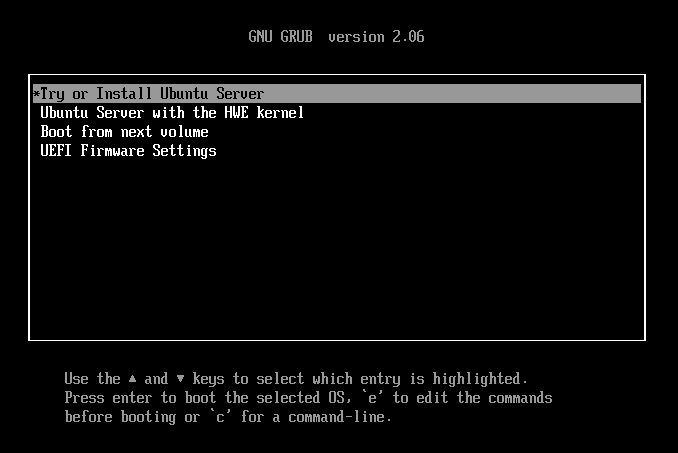
4. При первом запуске нажмите Try or Install Ubuntu Server:
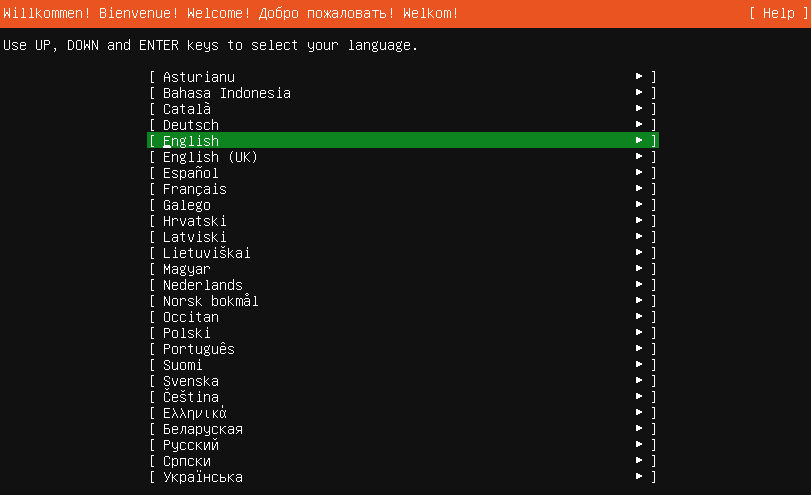
5. Выберите язык операционной системы:
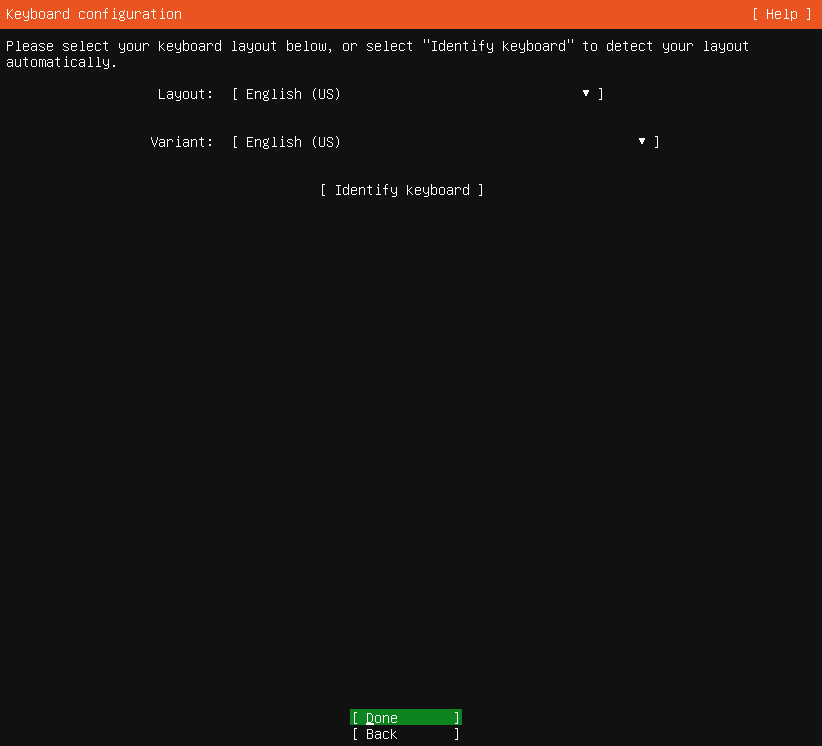
6. Выберите язык раскладки клавиатуры:
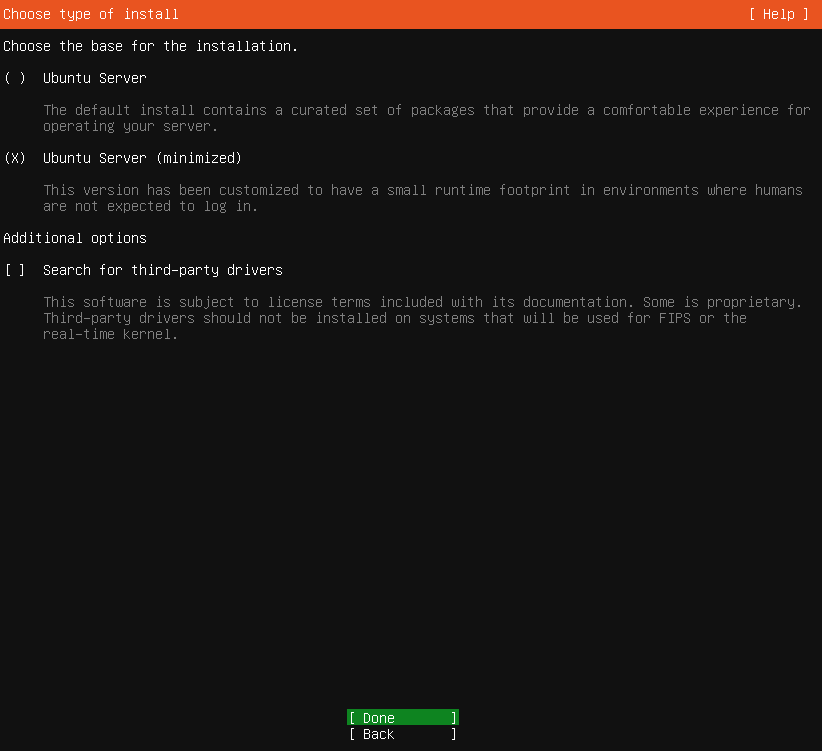
7. Выберите минимальный набор компонентов для установки:
8. Сконфигурируйте настройки сетевого адаптера:
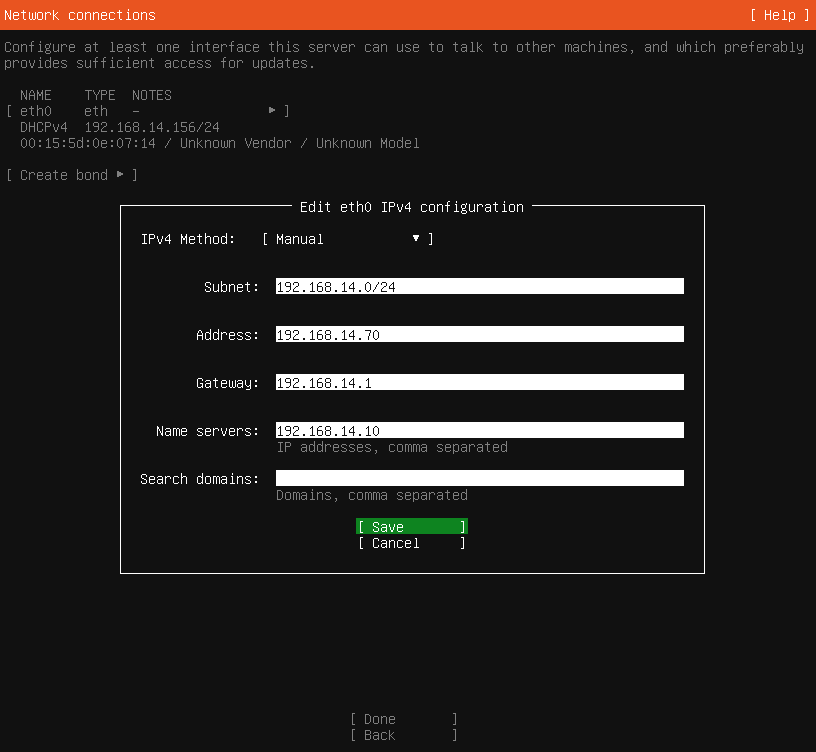
9. Если в организации используется proxy - укажите адрес proxy сервера:
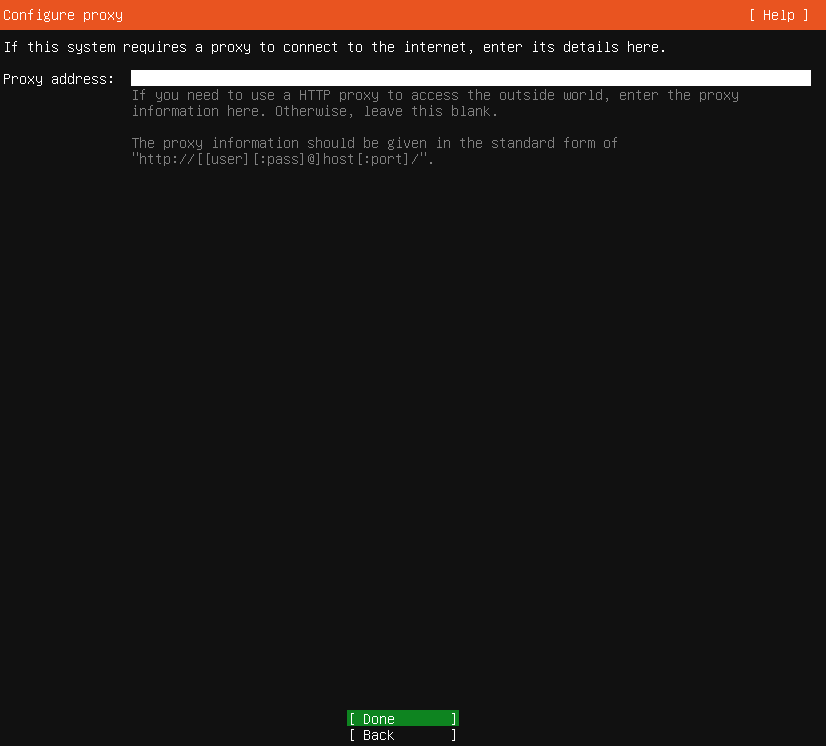
10. Укажите адрес зеркала операционной системы или оставьте значение по умолчанию.
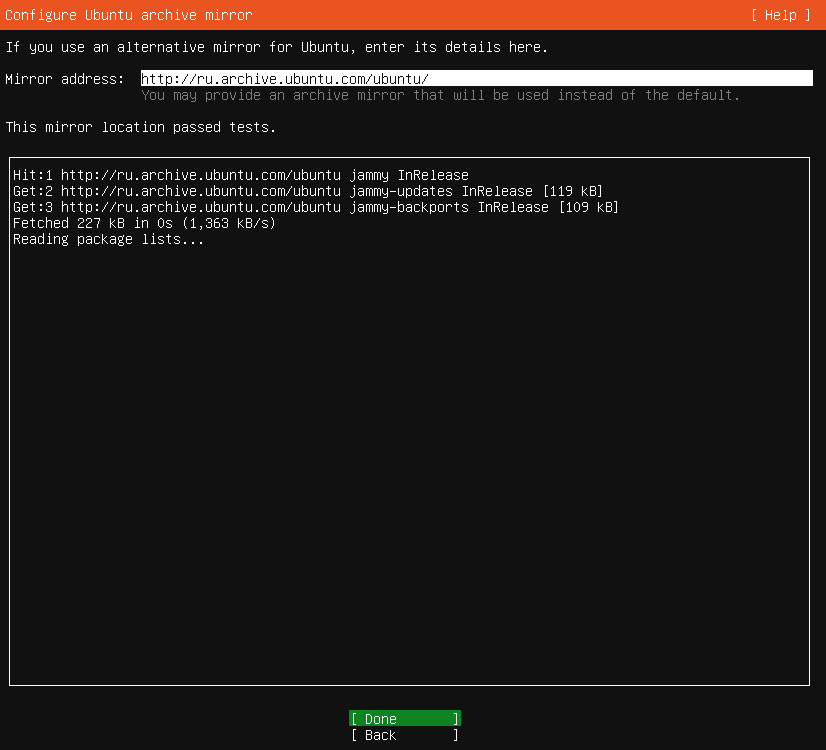
11. Выберите способ конфигурации разделов диска:
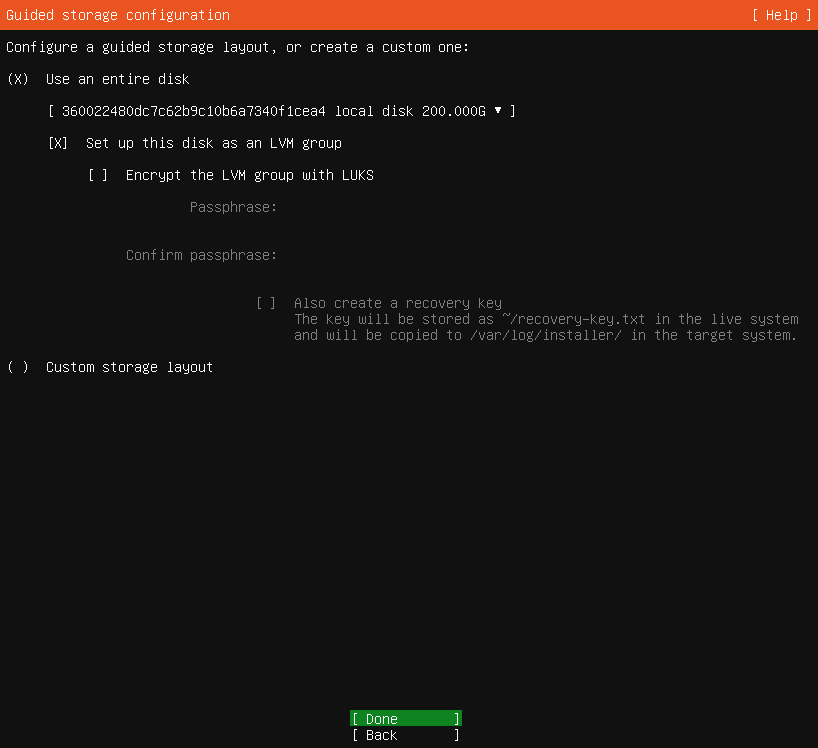
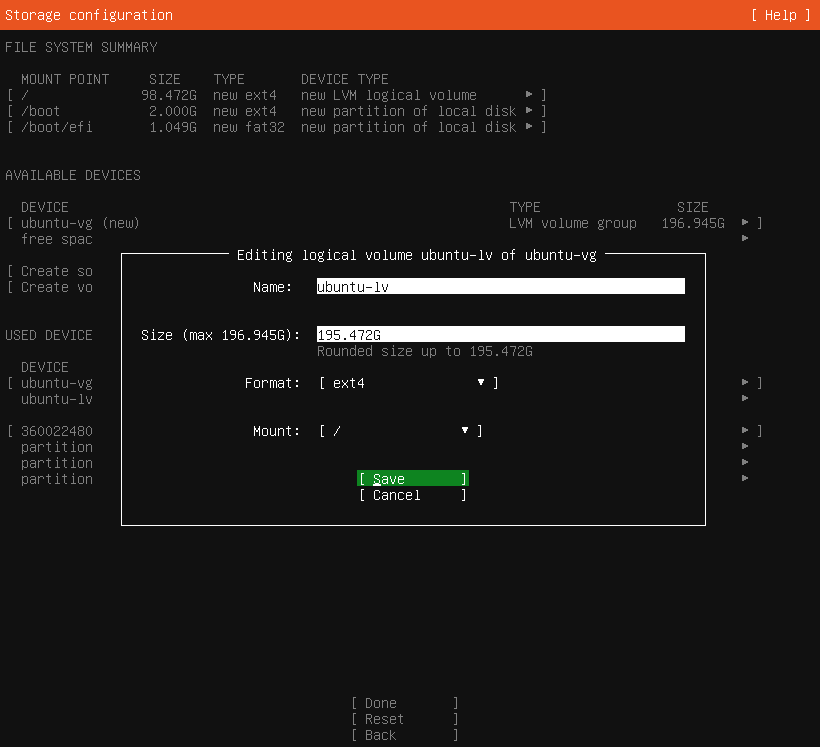
12. Все свободное пространство диска следует отдать для точки монтирования “/”:
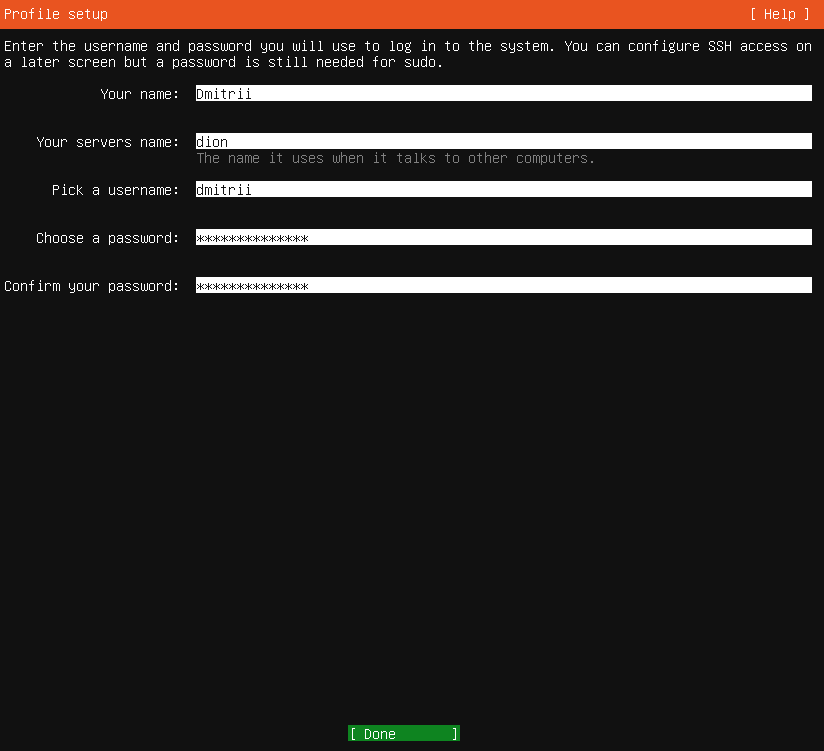
13. Укажите имя сервера и учетные данные вашего профиля:
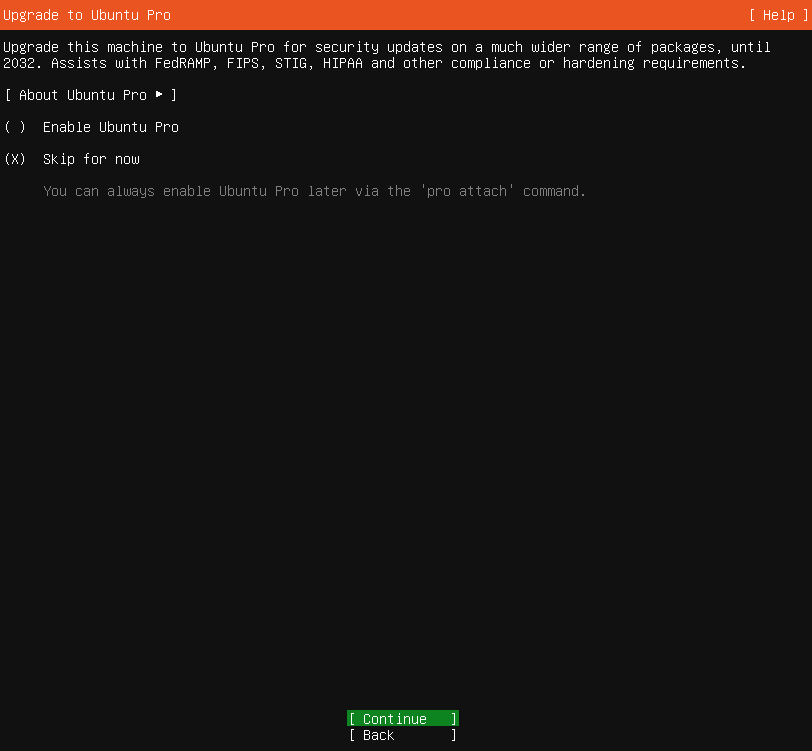
14. Пропустите раздел Upgrade to Ubuntu Pro:
15. Добавьте опцию установки SSH-сервера:

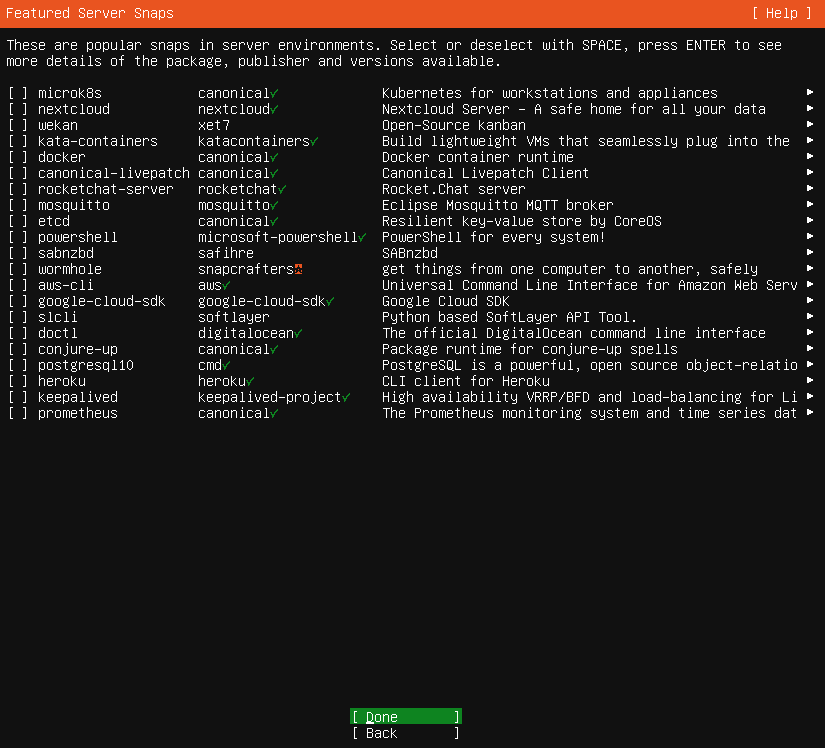
16. Пропустите выбор установки дополнительных компонентов:
17. Дождитесь окончания установки, размонтируйте образ из CD-привода и перезагрузите сервер.
¶ Создание пользователя
Для установки и администрирования Dion необходимо создать пользователя с определенными правами в системе.
1. Подключитесь к серверу с помощью SSH-клиента с указанными учетными данными при установке.
2. Создайте пользователя dion:
sudo adduser dion3. Добавьте пользователя dion в группу sudo:
sudo usermod -aG sudo dion4. Установите текстовый редактор nano:
sudo apt-get update -y
sudo apt-get install -y nanoДля корректной работы Ansible необходимо отключить запрос пароля при повышении привилегий участникам группы sudo.
Для этого необходимо отредактировать файл /etc/sudoers.
5. Наберите команду:
sudo visudo6. Найдите в редакторе строку %sudo ALL=(ALL:ALL) ALL и замените ее на %sudo ALL=(ALL:ALL) NOPASSWD: ALL
7. Сохраните изменения с помощью сочетания клавиш Ctrl + o.
8. Закройте редактор с помощью сочетания клавиш Ctrl + x.
9. Проверьте, что в файле /etc/sudoers применились правильные значения:
sudo cat /etc/sudoers10. Завершите сеанс пользователя командой exit.
| ВНИМАНИЕ: Все последующие операции необходимо производить от имени пользователя dion. |
¶ Конфигурация SSH
Для корректной работы Ansible требуется настройка безопасного доступа по SSH без запроса пароля для локального хоста на самого себя.
1. Подключитесь к серверу с помощью SSH клиента с указанными учетными данными пользователя dion.
2. Создайте новую пару SSH ключей:
ssh-keygen -t rsa3. Оставьте пустыми ответы на вопросы, нажмите Enter 4 раза.
4. Скопируйте открытый SSH-ключ на этот же сервер с помощью команды ssh-copy-id dion@<ip-адрес-сервера-dion>:
ssh-copy-id dion@192.168.14.705. Проверьте, что пользователь dion может подключиться к этому же серверу с помощью SSH без ввода пароля:
ssh dion@192.168.14.70
exit
¶ Дополнительное ПО
1. Установите Docker.
Пример установки Docker для Ubuntu Server 22.04.4
sudo apt-get update
sudo apt-get install -y ca-certificates curl
sudo install -m 0755 -d /etc/apt/keyrings
sudo curl -fsSL https://download.docker.com/linux/ubuntu/gpg -o /etc/apt/keyrings/docker.asc
sudo chmod a+r /etc/apt/keyrings/docker.asc

echo \
  "deb [arch=$(dpkg --print-architecture) signed-by=/etc/apt/keyrings/docker.asc] https://download.docker.com/linux/ubuntu \
  $(. /etc/os-release && echo "$VERSION_CODENAME") stable" | \
  sudo tee /etc/apt/sources.list.d/docker.list > /dev/null
sudo apt-get update

sudo apt-get install -y docker-ce docker-ce-cli containerd.io docker-buildx-plugin docker-compose-plugin
Инструкцию по установке Docker на другие операционные системы можно найти по ссылке: Install Docker Engine.
2. Добавьте пользователя dion в группу docker:
sudo usermod -aG docker dion3. Завершите сеанс пользователя dion и подключитесь заново для применения настроек:
exitДля удобства установки и администрирования Dion опционально можно установить дополнительное ПО:
sudo apt-get update
sudo apt-get install -y mc
sudo apt-get install -y bzip2
sudo apt-get install -y iputils-ping
sudo apt-get install -y dnsutils
sudo apt-get install -y htop
sudo apt-get install -y netcat
sudo apt-get install -y tcpdump
sudo apt-get install -y iperf
sudo apt-get install -y bash-completion
¶ Загрузка Playbook
Для выполнения данного шага потребуется:
- Ссылка на Ansible Playbook.
- Учётная запись для доступа к онлайн реестру Dion.
Эти данные необходимо запросить у команды Dion.
| ВНИМАНИЕ: Не распаковывайте архивы в ОС Windows. В этом случае потеряются символьные ссылки, а установка будет завершаться с ошибкой. |
1. Перейдите в домашнюю папку пользователя dion:
cd /home/dion2. Скачайте архив с Playbook, полученный у команды Dion, используя ссылку и учётную запись.
Для этого можно использовать утилиту wget:
wget --user=имя_пользователя --password=пароль https://registry.onprem.dion.vc/архив_playbook.gz3. Распакуйте файл с помощью команды tar -xf имя_файла:
tar -xf on_dion-2024.01-архив_playbook.gz
¶ Настройка конфигурации установки
1. Перейдите в каталог /home/dion/on_dion:
cd /home/dion/on_dion2. Запустите скрипт конфигурации и ответьте на его вопросы:
./configurator.shПосле ответов на вопросы скрипт скачает необходимые дистрибутивы для вашего домена и установит локальный реестр. Время работы данного скрипта может занять больше часа (зависит от пропускной способности сети).
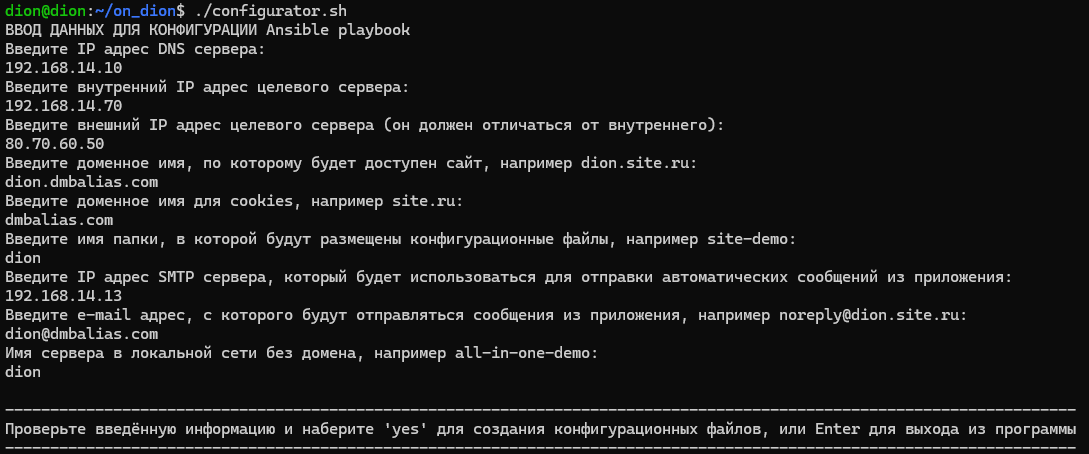
| Сделайте резервную копию каталога on_dion/inventories. В нем хранятся файлы конфигурации и ключи шифрования для восстановления данных Dion. |
¶ Настройка DNS
| ВНИМАНИЕ: Использование файла hosts вместо DNS-сервера не поддерживается. |
1. Создайте A-записи на DNS-сервере внутренней зоны согласно требованиям на странице Планирование DNS.
| Сервер Dion должен разрешать все имена через DNS-сервер и попадать на свой внутренний IP. |
2. Перейдите в каталог /home/dion/on_dion/scripts:
cd /home/dion/on_dion/scripts/3. Запустите скрипт проверки DNS-записей, указав адрес предполагаемой главной страницы dion:
./dns_check_defis.sh dion.your_domain.com4. Убедитесь, что скрипт не выдал ошибок, а адрес dion.<YourDomain>.ru разрешается во внутренний VIP-адрес Dion. При необходимости исправьте DNS-записи.
Если необходимо задать DNS-сервер, отличающийся от сервера на котором производится установка DION AIO (/etc/resolv.conf), то необходимо в файле /home/dion/on_dion/inventories/dion.<YourDomain>.com/group_vars/all/vars.yaml внести изменения:
- параметр configure измените на “true” и укажите адрес DNS-сервера:
configure: true
dns:
  - ip.адрес.dns.сервера
¶ Установка SSL-сертификата
1. Создайте каталог certs:
mkdir /home/dion/certs2. Скопируйте в данный каталог ваш сертификат в формате:
- chain.pem — корневой сертификат или цепочка сертификатов выпускающего центра.
- fullchain.pem — сертификат сервера, а также полная цепочка сертификатов выпускающего центра.
- privkey.pem — приватный ключ сертификата.
- cert.pem — только сертификат сервера, без цепочки.
3. Скопируйте сертификаты, заменив dion.<YourDomain>.com на имя вашего каталога:
cd /home/dion/on_dion/files/dion.<YourDomain>.com/certs/

cp /home/dion/certs/chain.pem web/rootCA.crt
cp /home/dion/certs/chain.pem service/rootCA.crt

cp /home/dion/certs/fullchain.pem web/server.crt
cp /home/dion/certs/fullchain.pem service/server.crt
cp /home/dion/certs/cert.pem      ad/sso.crt

cp /home/dion/certs/privkey.pem web/server.key
cp /home/dion/certs/privkey.pem service/server.key
cp /home/dion/certs/privkey.pem ad/sso.key

sed -n 'p' /home/dion/certs/fullchain.pem /home/dion/certs/privkey.pem > web/haproxy.pem
¶ Установка компонентов Dion
Чтобы установить компоненты Dion, выполните следующие действия:
1. Перейдите в каталог on_dion:
cd /home/dion/on_dion2. Запустите установку компонентов Dion при помощи команды:
./dion.shДождитесь окончания установки. Время выполнения данной команды может занять до 90 минут, в зависимости от скорости дисковой подсистемы.
3. Проверьте, что во время установки не было ошибок (failed=0):

¶ Вход в систему
1. Откройте браузер и зайдите на домашнюю страницу Dion: https://dion.<YourDomain>.com
2. Аутентифицируйтесь под тестовым пользователем admin_onprem@diongo.ru
Пароль пользователя генерируется во время установки, его можно посмотреть командой:
cat /home/dion/on_dion/inventories/dion.<YourDomain>.com/group_vars/all/vault.yaml | grep -i user_password: