¶ Введение
Приложение DION поддерживает интеграцию с почтовым клиентом Outlook посредством плагина. С его помощью можно легко добавлять ссылки на конференции DION в приглашения на встречи.
|
| Версия Office | Retail или Volume-licensed | Установлен компонент WebView2? | Браузер |
|---|---|---|---|
| Office 2021 | Не имеет значения | Да | WebView2 (Microsoft Edge Chromium-based). |
| Office 2019 | Retail | Да | WebView2 (Microsoft Edge Chromium-based). |
| Office 2019 | Retail | Нет | EdgeHTML (Microsoft Edge Legacy). Если Edge не установлен, используется Trident+ (Internet Explorer 11). |
| Office 2019 | Volume-licensed | Не имеет значения | Trident+ (Internet Explorer 11). |
| Office 2016 | Retail | Да | WebView2 (Microsoft Edge Chromium-based). |
| Office 2016 | Retail | Нет | EdgeHTML (Microsoft Edge Legacy). Если Edge не установлен, используется Trident+ (Internet Explorer 11). |
| Office 2016 | Volume-licensed | Не имеет значения | Trident+ (Internet Explorer 11). |
| При использовании Microsoft Office 2016 Retail может потребоваться обновление Exchange-сервера до последней версии Cumulative Update. |
¶ Установка
¶ Получение файла mainfest.xml для дальнейшего добавления в Exchange
Чтобы получить файл mainfest.xml, используйте один из следующих способов:
- Cкачайте файл manifest.xml с вашего сервера по ссылке: https://static-dion.<YourDomain>.com/plugin/manifest.xml, заменив <YourDomain>.com на свой домен.
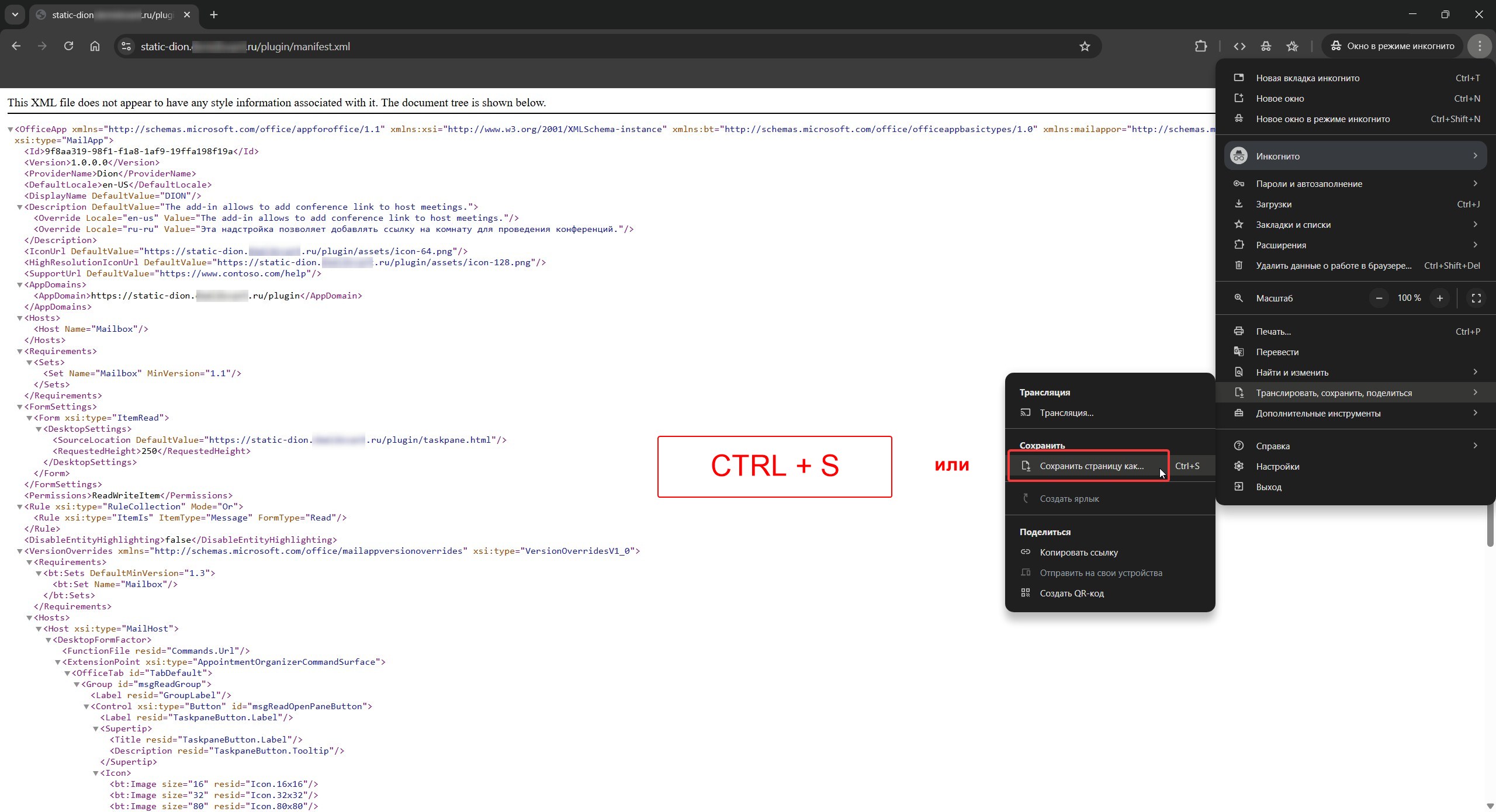
- Выполните следующую команду в PowerShell, заменив <YourDomain>.com на свой домен и сохранив файл как C:\manifest.xml:
Invoke-WebRequest -Uri "https://static-dion.<YourDomain>.com/plugin/manifest.xml" -OutFile "C:\manifest.xml"
¶ Установка плагина в Exchange для одного пользователя
1. Откройте страничку вашего Outlook Web Access сервера Exchange, например: https://mail.<YourDomain>.com/owa.
2. Пройдите аутентификацию пользователем, для которого необходимо установить плагин.
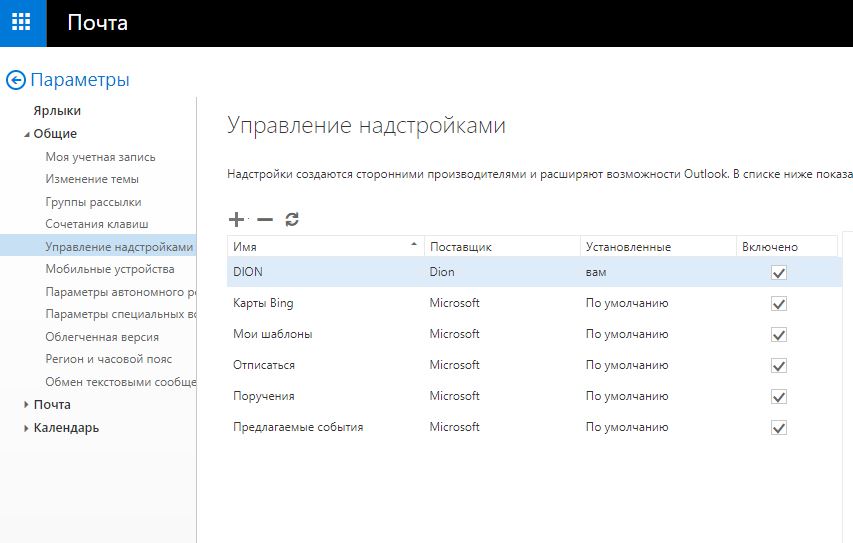
3. Перейдите в раздел Настройки → Параметры → Общие → Управление надстройками.
4. Добавьте надстройку из ранее скаченного файла manifest.xml.
¶ Централизованная установка плагина Exchange
1. Откройте административную панель Exchange, например: https://mail.<YourDomain>.com/ecp.
2. Перейдите в раздел Organization → Add-ins.
3. Добавьте надстройку из ранее скаченного файла manifest.xml.
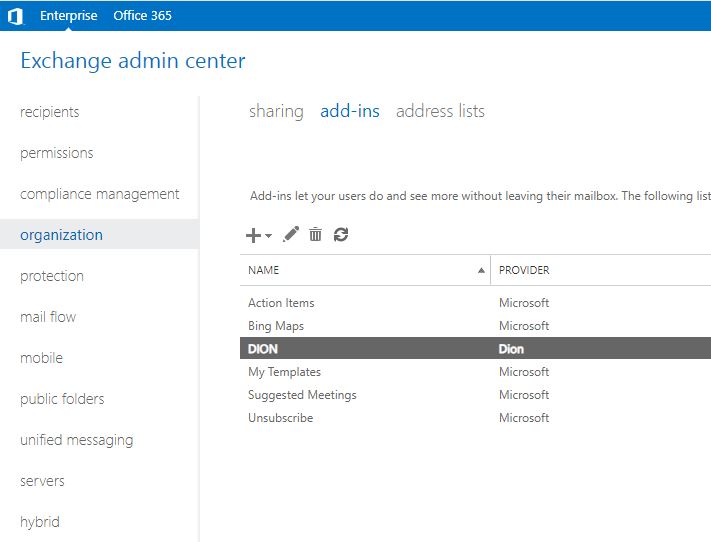
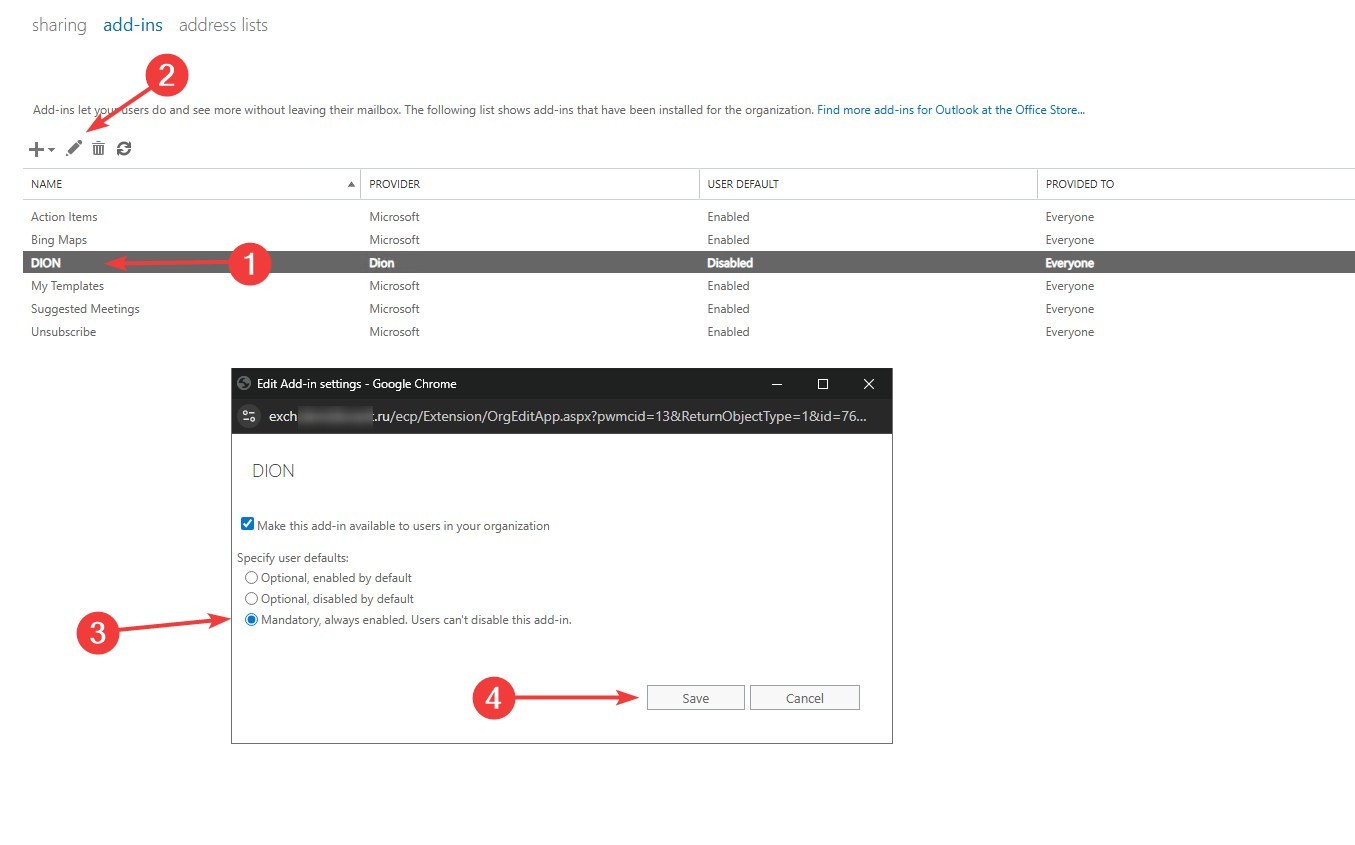
4. Включите плагин следующим образом:
|
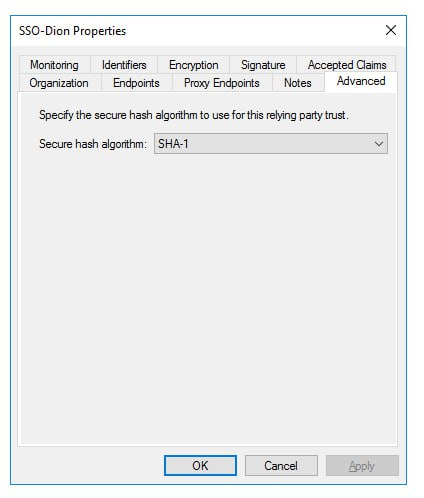
Пример настройки ADFS:
¶ Отладка
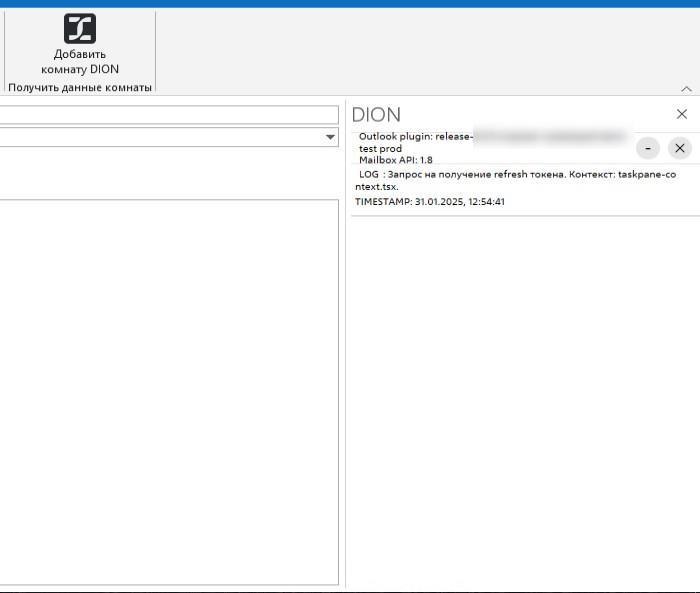
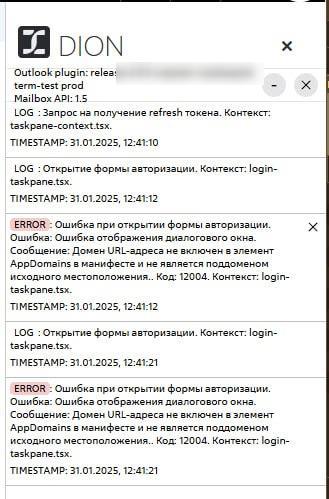
При возникновении проблем в работе плагина вы можете открыть консоль плагина и получить лог.
Указанный способ применим как к десктоп-приложению Outlook, так и веб-версии Outlook.
Чтобы просмотреть лог:
1. Щелкните мышкой в любую свободную область плагина.
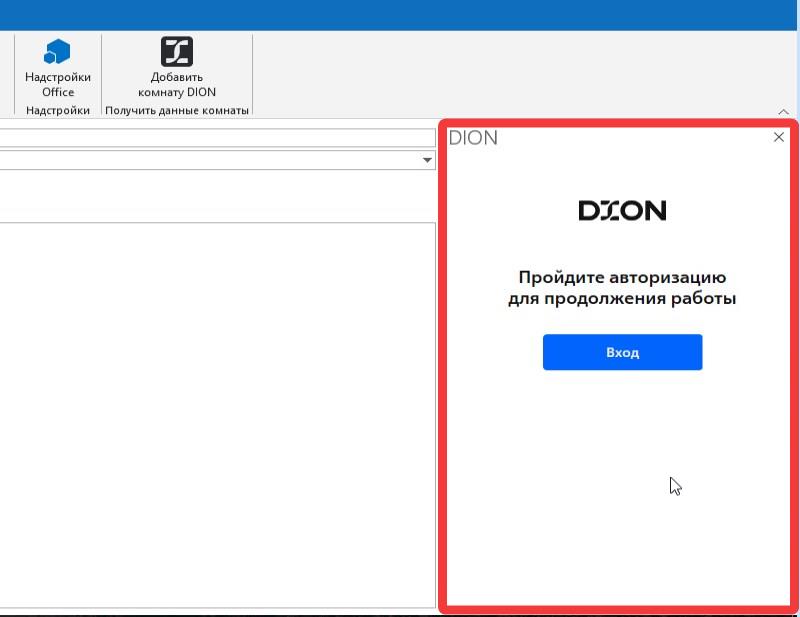
2. “Вслепую” введите на клавиатуре на английской раскладке:
openconsoleБудет открыта консоль, в которой отобразится текущий лог плагина.