¶ Установка приложений
¶ Системные требования
Доступ с персонального компьютера осуществляется через браузеры Google Chrome версии 100+, Microsoft Edge версии 100+ и Яндекс.Браузер версии 22+.
Требования к операционным системам для использования мобильных приложений:
- iOS 15+
- Android 8+
Требования к ОС ПК/ноутбука (на котором кроме этого ПО и ОС ничего не установлено) для использования десктоп-приложения:
- ОС 64-разрядные: Windows 10 и выше / macOS 12 и выше / Red OS 7.3 и выше / Astra Linux 1.8 и выше
- Процессор: Четырехъядерный процессор (x86-64 или ARM64)
- ОЗУ: 4 ГБ
При работе в десктоп-приложении на Astra Linux есть отличия в отрисовке элементов приложения DION, вызванные особенностями графического интерфейса ОС. Ограничения при работе с Astra Linux:
- отсутствует возможность рисовать на экране во время демонстрации;
- отсутствует зелёная рамка вокруг демонстрируемого контента;
- непрозрачный интерфейс во время демонстрации экрана;
- не поддерживается демонстрация контента со звуком.
Приложение Dion в режиме PWA (Progressive Web App) не поддерживается.
¶ Установка десктоп-приложений
Чтобы установить приложение Dion, выполните следующие действия:
-
Откройте приложение DION в браузере (https://dion.<YourDomain>.com).
-
Перейдите в центр загрузок Dion вашей организации (https://download-dion.<YourDomain>.com) и скачайте установочный файл, соответствующий вашей ОС. Чтобы перейти в центр загрузок, в браузере/десктоп-приложении на главной странице в нижнем левом углу нажмите на значок профиля, чтобы развернуть меню, и выберите Центр загрузок.

При необходимости адрес центра загрузок также можно получить у администратора или в инструкции для вашей организации.

-
Выполните установку в соответствии с инструкциями для вашей ОС.
¶ Windows
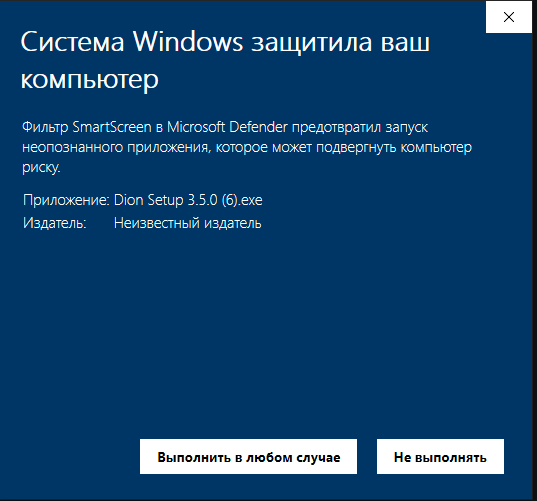
- Запустите скачанный файл. В случае появления предупреждения от Windows, нажмите Подробнее → Выполнить в любом случае.
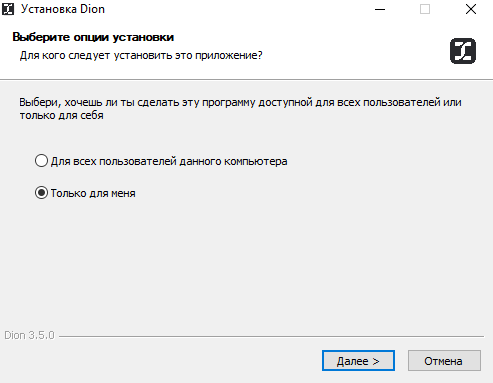
- Выберите параметр установки (для всех пользователей/для конкретного пользователя) и нажмите Далее.
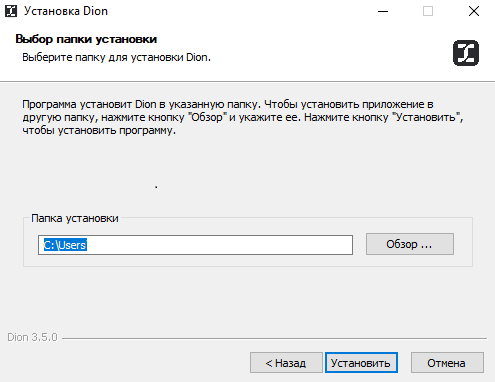
- Выберите путь установки и нажмите Установить.
¶ MacOS
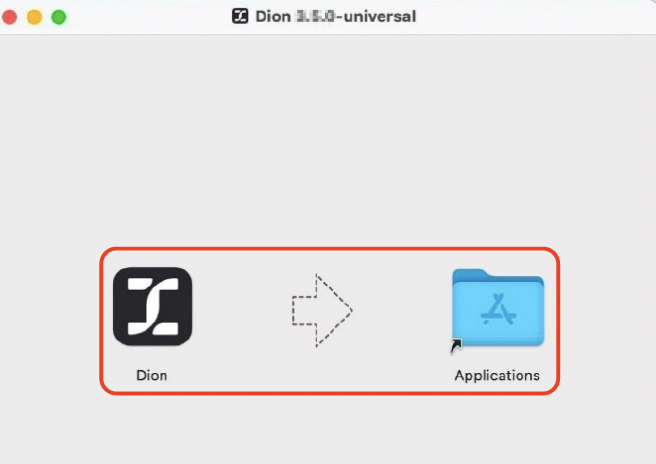
- Запустите скачанный файл, затем перенесите его в соответствующую папку, как указано на скриншоте ниже. Приложение станет доступным в перечне программ устройства.
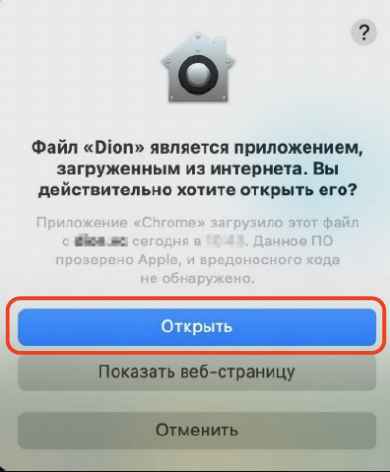
- Перед первым запуском приложения во всплывающем окне предупреждения выберите Открыть.
¶ Linux
- В контекстном меню скачанного файла выберите Открыть в терминале.
- Введите команду, которая соответствует вашей ОС для запуска установки,
- DEB:
sudo dpkg -i <название_пакета>- RPM:
sudo dnf install <название_пакета> - После завершения установки, с помощью поиска найдите DION.
При демонстрации экрана в приложении DION в Ubuntu с использованием протокола (display server protocol) Wayland приходится многократно подтверждать действие. При регулярном использовании демонстрации экрана это становится неудобным.
Это поведение можно изменить, переключив использование Wayland на Xorg для работы с приложением DION. Дополнительную информацию см. здесь.
¶ Установка мобильных приложений
¶ iOS
Откройте App Store, с помощью поиска найдите DiONE или перейдите по ссылке и нажмите Установить.
¶ Android
- В Play Market найдите DION с помощью поиска или перейдите по ссылке и нажмите Установить.
- В RuStore найдите DION с помощью поиска или перейдите по ссылке и нажмите Установить.
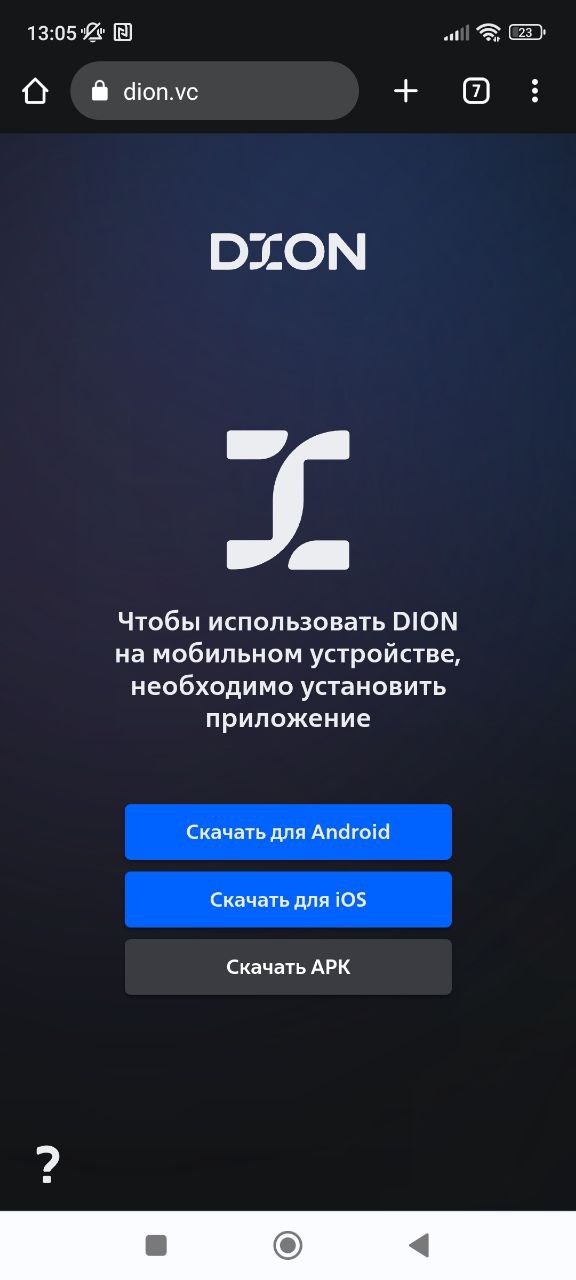
- Если у вас нет Play Market, откройте https://dion.vc на мобильном устройстве в любом браузере и нажмите Скачать APK. Установите APK-файл.
Обновить установленную версию DION можно только через тот же источник, из которого была выполнена установка.
То есть, версию скаченную и установленную из Play Market нельзя обновить через RuStore и наоборот.
¶ Подключение к серверу
Перед входом в систему DION на мобильном устройстве укажите адрес сервера, к которому будет подключаться приложение (dion.<YourDomain>.com). Дополнительную информацию см. здесь.
¶ Выдача необходимых разрешений
¶ Десктоп-приложение/браузер Windows
Если в вашей организации используется корпоративное антивирусное ПО, убедитесь, что это ПО разрешает доступ к микрофону и камере для вашего браузера / десктоп-приложения DION.
-
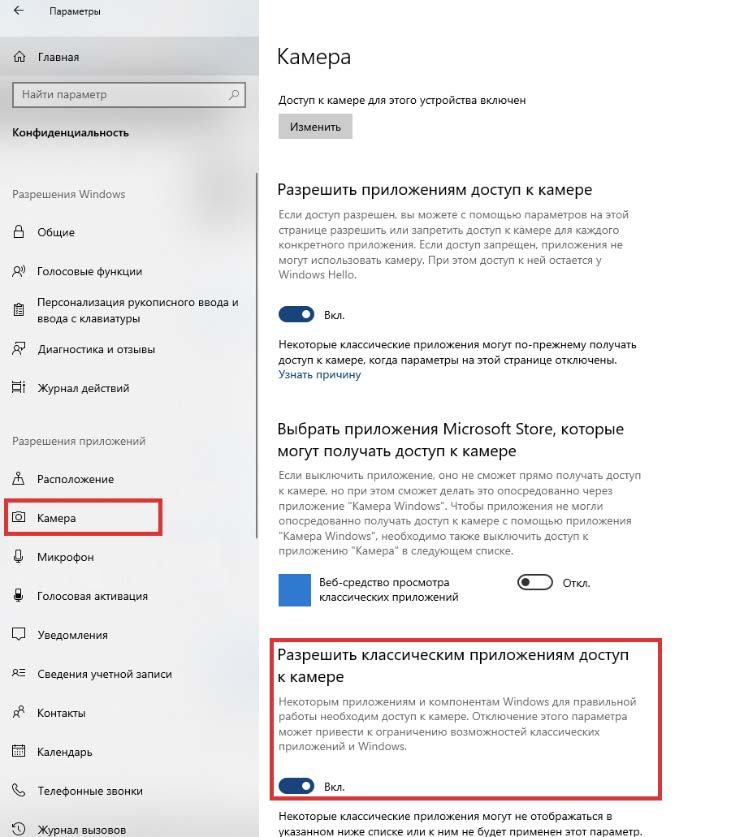
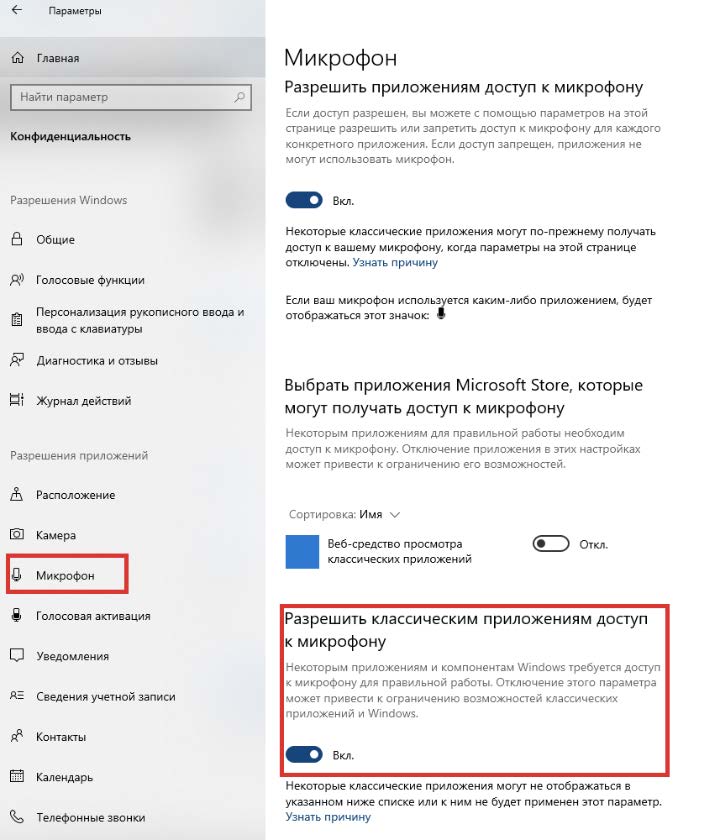
В параметрах конфиденциальности устройства для камеры и микрофона установите переключатель Разрешить классическим приложениям к камере / микрофону в положение включено.
-
Для использования микрофона и камеры в браузере разрешите использовать эти устройства адресом https://dion.<YourDomain>.com. Например:
- Для Google Chrome: откройте настройки, перейдите в раздел Конфиденциальность и безопасность, далее Настройки сайтов → Разрешения.
- Для Яндекс.Браузера: откройте настройки, перейдите в раздел Сайты → Расширенные настройки сайтов.
Затем найдите адрес https://dion.<YourDomain>.com в списке и проверьте наличие разрешений.
Если вы находитесь на странице https://dion.<YourDomain>.com, вы можете проверить разрешения, нажав на значок замка в левой части адресной строки браузера, далее перейти в раздел Настройки сайтов.
¶ Десктоп-приложение/браузер MacOS
- Откройте системные настройки устройства, затем перейдите в раздел Защита и безопасность → Конфиденциальность. В меню поочередно выберите Камера, Микрофон, Запись экрана и в каждом разделе дайте доступ для необходимых приложений (например: Google Chrome, Яндекс.Браузер, десктоп-приложение).
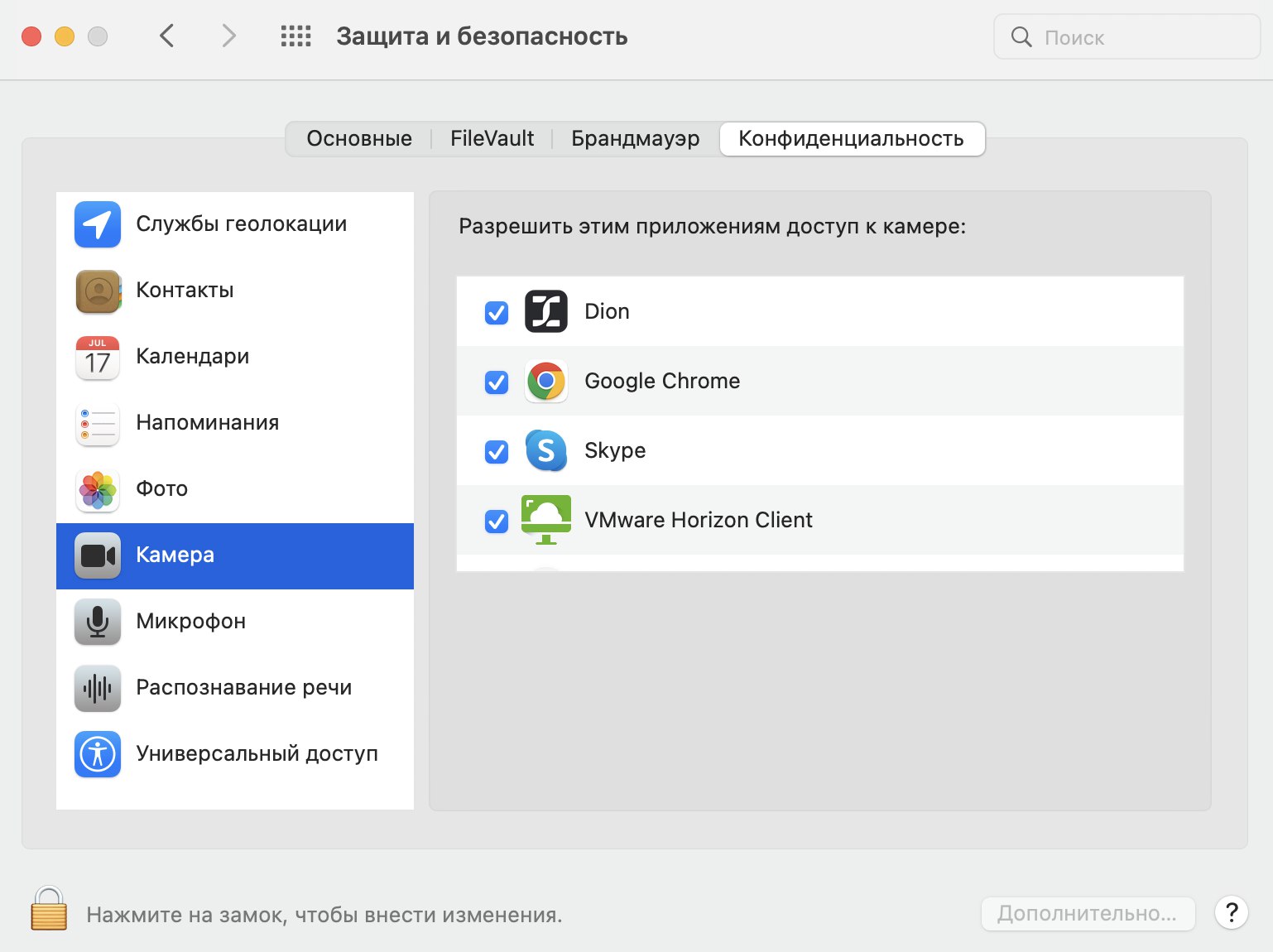
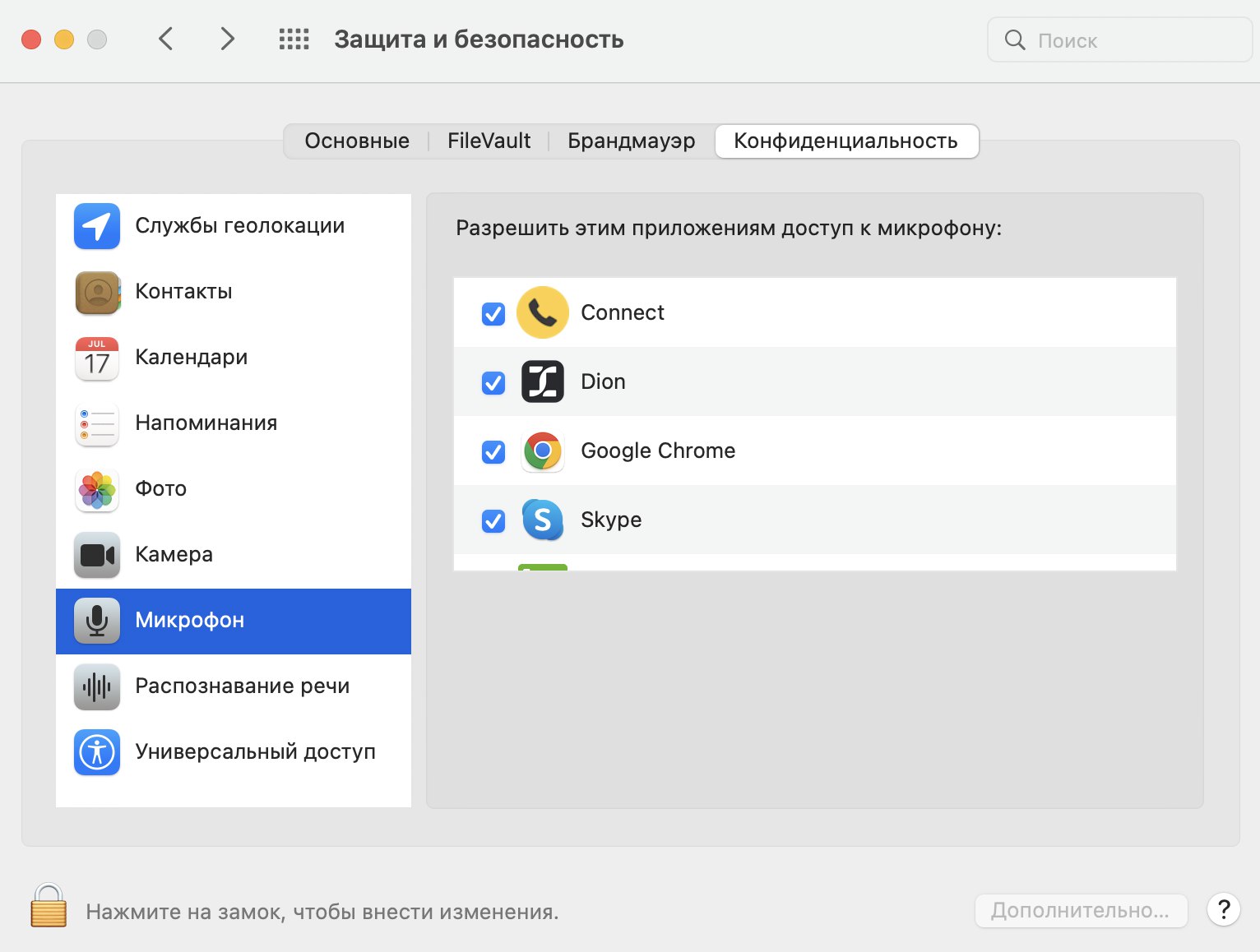
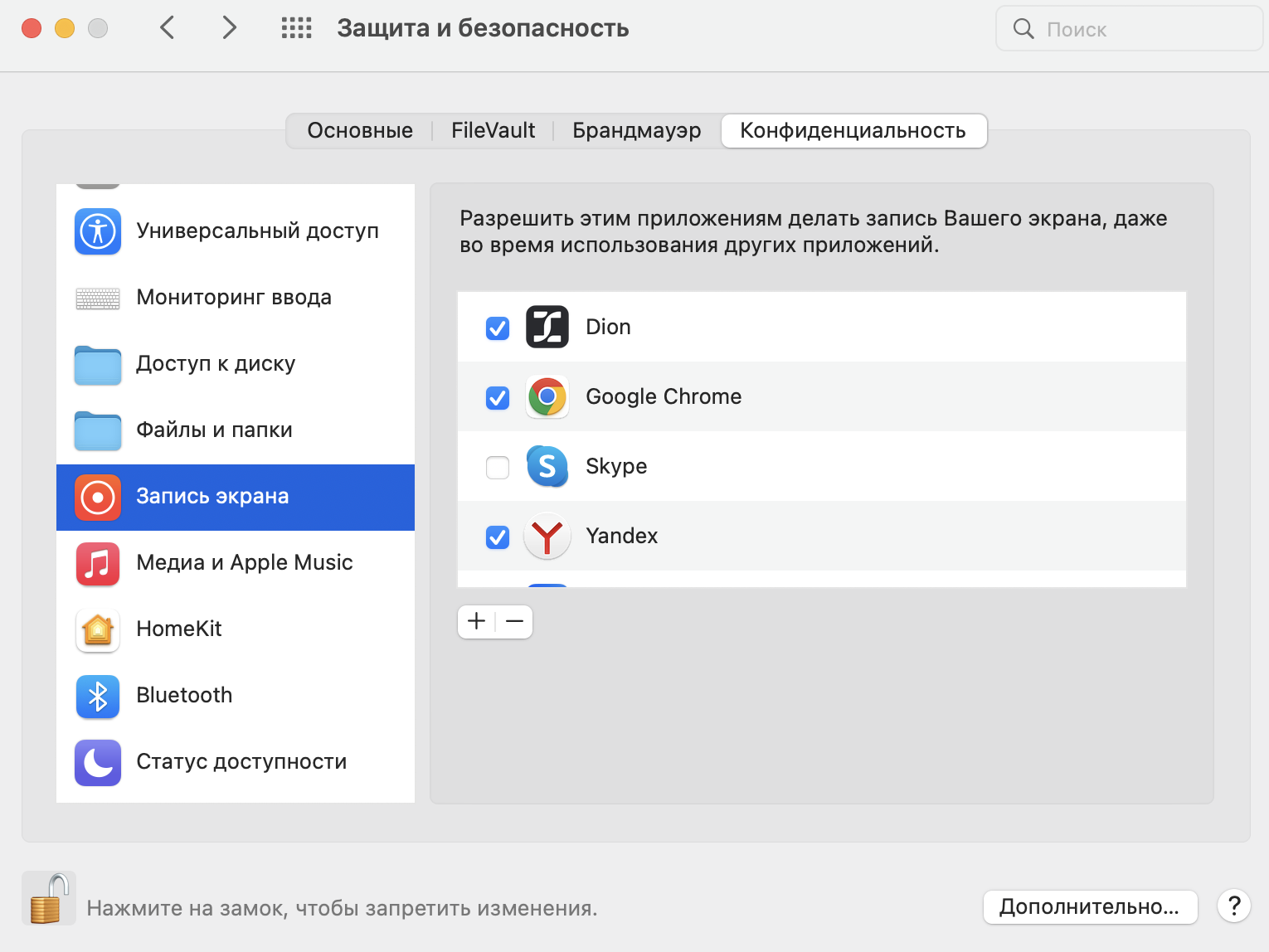
- Для использования микрофона и камеры в браузере разрешите использовать эти устройства так же, как и для Windows (см. раздел выше).
Для включения разрешения приложению на запись экрана / использование камеры или микрофона, может потребоваться ввод пароля, установленного на вашем устройстве.
¶ iOS/Android
- Микрофон — разрешение на доступ обязательно, поскольку подключение к конференции без него невозможно. Камера — разрешение не обязательно, но без него не получится включить камеру в конференции.
- Уведомления/телефон — разрешение на доступ не обязательно; позволяет осуществлять и принимать звонки в приложении,
- Устройства поблизости (для Android) — разрешение на доступ обязательно для использования Bluetooth-гарнитур в приложении.
¶ Настройка системных уведомлений
Для корректной работы всплывающих уведомлений необходимо активировать разрешения как в браузере (для веб-версии), так и в настройках операционной системы.
¶ Веб-версия (Windows и macOS)
Выдайте разрешение на показ уведомлений для каждого раздела DION: Главная, Видео, Чаты, Звонки.
Например, для Google Chrome: откройте настройки, перейдите в раздел → Конфиденциальность и безопасность → Настройки сайтов → Разрешения → Уведомления → раздел Разрешено показывать уведомления:

Для получения уведомлений вкладка с соответствующим разделом должна оставаться открытой в браузере.
¶ Десктоп-приложение
Windows:
Перейдите в Параметры → Система → Уведомления и действия и убедитесь, что общий переключатель Уведомления включен, а для приложения DION разрешен показ баннеров.
macOS:
- Перейдите в Системные настройки → Уведомления.
- Выберите приложение DION (или используемый браузер) в списке и активируйте переключатель Допуск уведомлений.
- Настройте стиль баннеров и звуковые сигналы.
¶ iOS/Android
Активируйте разрешения на отправку уведомлений в настройках операционной системы вашего устройства.
Android:
- Перейдите в настройки устройства → Приложения → Все приложения.
- Выберите в списке DION.
- Перейдите в раздел Уведомления.
- Убедитесь, что переключатель Разрешить уведомления активен. Настройте приоритет показа баннеров и звуковые сигналы для разных категорий (чаты, звонки).
iOS:
- Перейдите в настройки устройства → Уведомления.
- Найдите в списке приложений DiONE.
- Активируйте переключатель Допуск уведомлений.
- Выберите предпочтительный вид объявлений (на заблокированном экране, в центре уведомлений или баннеры).
Если на устройстве включен режим энергосбережения или фокусирования (не беспокоить), доставка уведомлений может быть временно ограничена средствами операционной системы.