¶ Настройки существующих конференций
В разделе Конференции можно просматривать и управлять конференциями, созданными зарегистрированными пользователями вашей организации.
Изменения параметров конференции применяются только после перезагрузки активной конференции.
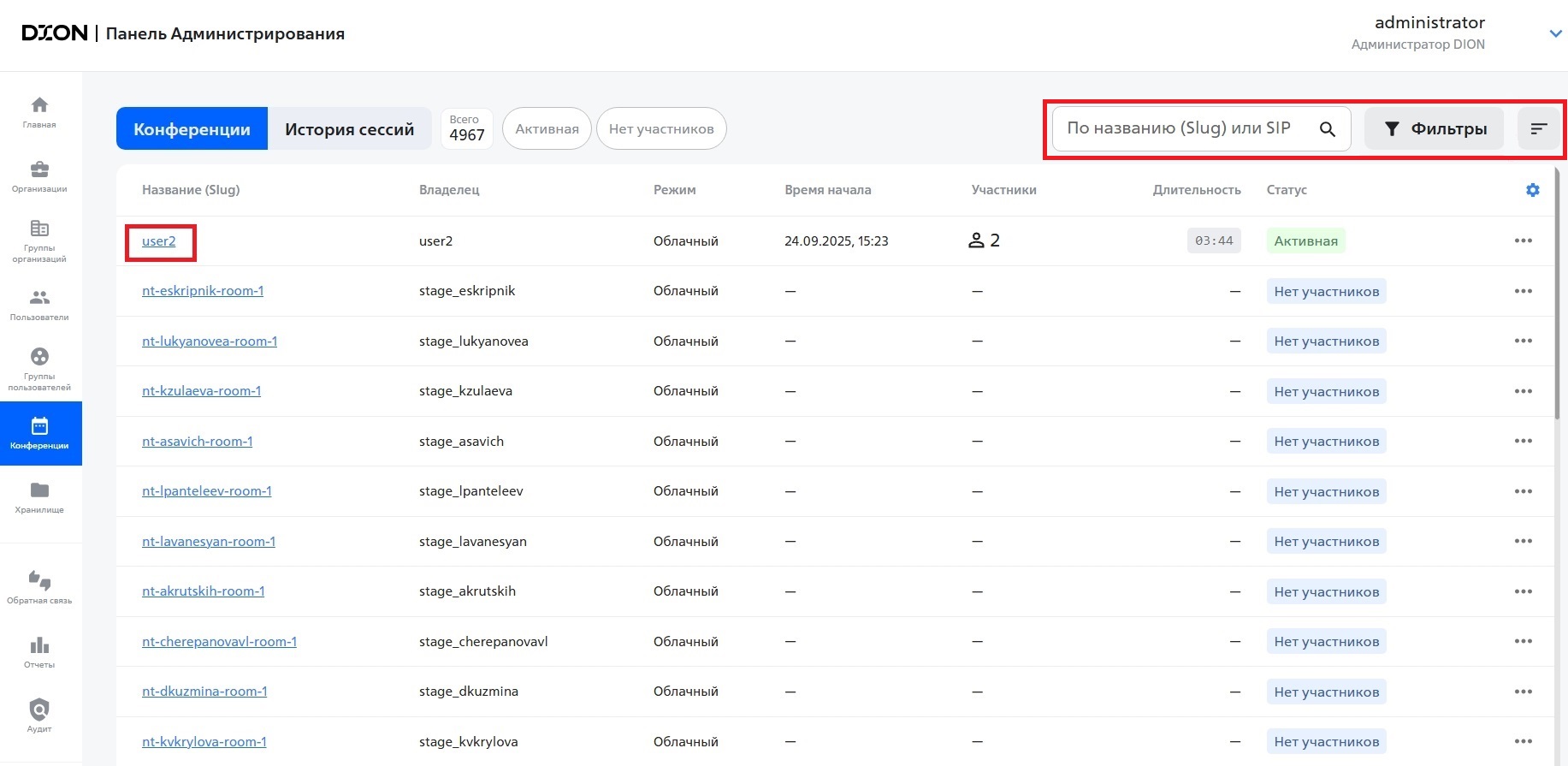
Обратите внимание, что иногда в списке могут отображаться дубликаты конференций. Это может быть связано, например, с отказом в ЦОД и перезагрузкой серверов, что приводит к созданию активных конференций в другом ЦОД для обеспечения непрерывного общения пользователей. Неактивные конференции будут удалены по таймауту в 24 часа.
¶ Просмотр списка конференций
Вы можете выполнить следующие действия со списком конференций, используя соответствующие кнопки в правом верхнем углу:
- Отсортировать список конференций по длительности/количеству участников;
- Найти конференцию по названию;
- Применить фильтр по названию, владельцу, времени проведения и статусу;
- Применить быструю фильтрацию по статусам Активная и Нет участников.
Вы также можете выбрать отображение столбцов в таблице пользователей, нажав на шестеренку в правом верхнем углу:
- Название (Slug) — название конференции;
- Владелец — владелец комнаты (конференции);
- Время начала — время начала активной конференции;
- Участники — количество участников в активной конференции;
- Длительность — продолжительность активной конференции;
- Статус — статус конференции:
- Активная — в комнате проводится конференция;
- Нет участников — в комнате не проходит никаких мероприятий;
- Удалена — комната удалена.
¶ Действия с конференцией
Для каждой из записей в списке вы можете совершить действия, доступные по нажатию на три точки в строке пользователя справа:
- Подключение к конференции;
- Редактирование названия комнаты;
- Закрепление/открепление конференции в списке (до трёх строк);
- Удаление конференции.
¶ Подключение к конференции
Чтобы подключиться к конференции как модератор, нажмите на три точки в строке выбранной конференции справа и выберите Подключиться. В открывшемся окне входа в конференцию нажмите Войти.
¶ Редактирование названия комнаты
Чтобы изменить название комнаты, нажмите на три точки в строке выбранной конференции справа и выберите Редактировать название. В открывшемся окне измените название комнаты.
Можно использовать строчные буквы a-z, цифры 0-9 и спецсимволы "-" и "_" (не допускается ввод в начале и конце названия); количество символов от 3 до 64.
¶ Закрепление конференции в списке
Чтобы закрепить строку конференции в списке, нажмите на три точки в строке выбранной конференции справа и выберите Закрепить.
¶ Удаление конференции
Чтобы удалить конференцию (комнату), нажмите на три точки в строке выбранной конференции справа и выберите Удалить конференцию. В открывшемся окне подтвердите действие. Это действие невозможно отменить.
¶ Действия в профиле конференции
Чтобы открыть профиль конференции, щёлкните её имя в списке.
Профиль конференции содержит:
- Общую информацию о конференции. Также здесь вы можете:
- Присоединиться к конференции как модератор, нажав на кнопку подключения в правом верхнем углу;
- Изменить название конференции (название конференции может содержать только английские буквы в нижнем регистре, тире или знак подчеркивания) или удалить конференцию, нажав на три точки и выбрав соответствующее действие. Также см. Действия с конференцией.

- Следующие вкладки:
-
Участники — на этой вкладке отображается информация об участниках активной конференции, участниках в зале ожидания и отключившихся участниках. Вы можете отфильтровать участников по имени, роли, платформе, типу подключения, браузеру/его версии, версии приложения.
Нажав на три точки в строке выбранного участника, можно:- Настроить вид отображения;
- Отправить участнику сообщение;
- Закрепить участника в списке.
Также, нажав на соответствующий значок в строке, можно:- Выключить микрофон, демонстрацию экрана или видео участника конференции;
- Опустить руку участника конференции.
Эти же действия можно выполнить для всех участников конференции, нажав на соответствующий значок в панели сверху. Дополнительную информацию см. в разделе Модерация активных конференций.

Чтобы открыть окно с технической информацией о подключении пользователя, щёлкните его имя в списке. -
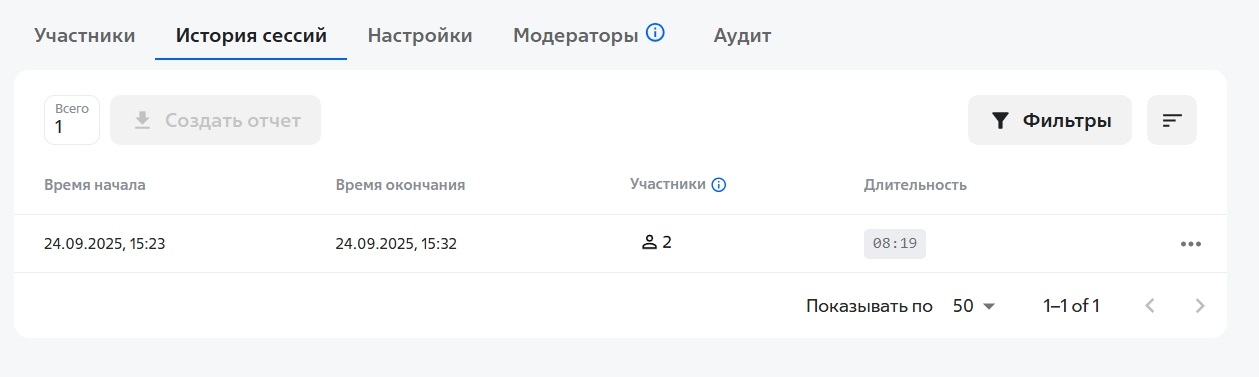
История сессий — на этой вкладке отображается информация о прошедших сессиях конференции с возможностью сортировки завершенных сессий и фильтрации по пользователю и периоду, а также создания отчёта.
-
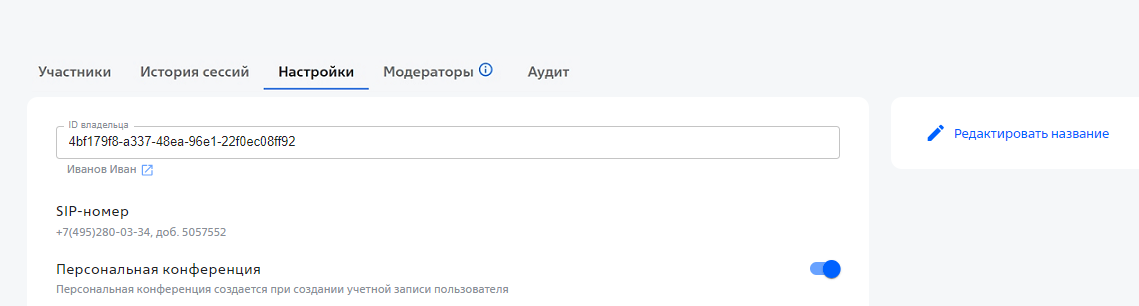
Настройки — на этой вкладке можно изменить параметры выбранной конференции. Также см. настройки конференций.
-
Модераторы — на этой вкладке отображается список модераторов конференции. Также здесь вы можете назначить пользователей модераторами выбранной конференции.
- Если конференция не активна, то после назначения пользователя модератором необходимо подождать три минуты для применения изменений.
- Если конференция активна, то после назначения пользователя модератором дополнительно необходимо перезапустить конференцию.
Также см. возможности модератора в ходе конференции.

-
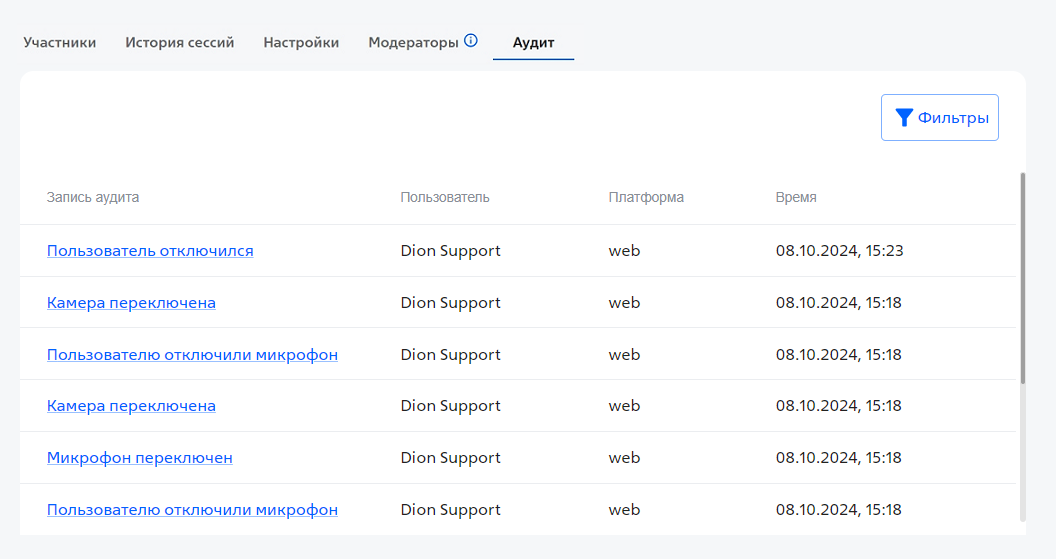
Аудит — на этой вкладке отображаются события конференции. Также см. Аудит.
-
¶ Просмотр истории сессий
На вкладке История сессий отображается информация о прошедших сессиях конференций с возможностью:
- Отсортировать список конференций по времени начала/окончания/длительности сессии, количеству участников;
- Найти конференцию по названию;
- Применить фильтр по названию, владельцу, участнику и времени проведения;
- Создать отчёт по сессиям;
- Просмотреть список участников конференции.
Также см. История сессий в профиле конференции.

Сессия в списке отображается не позже, чем через 30 минут после завершения.
Для каждой завершенной сессии отображается следующая информация:
- Название (Slug) — название конференции;
- Владелец — владелец комнаты (конференции) и адрес его электронной почты;
- Время начала/Время окончания — время начала/окончания конференции;
- Участники — количество участников в конференции.
- Длительность — продолжительность конференции.
Чтобы просмотреть список участников конференции, щёлкните строку сессии в списке. Список участников можно отфильтровать по участнику, роли, платформе и типу подключения, а также отсортировать по времени входа, выхода и версии браузера.
¶ Создание отчёта
Вы можете формировать следующие отчёты по завершенным сессиям:
- отчёт по всем завершенным сессиям за определенный период;
- отчёт по выбранной завершенной сессии.
Чтобы сгененировать отчёт по всем завершенным сессиям за определенный период:
- Нажмите на кнопку Фильтр и выберите необходимые параметры:
- Название
- Владелец
- Участник
- Начало периода/Окончание периода
- Нажмите на кнопку Создать отчёт и в открывшемся окне выберите формат отчёта и часовой пояс.
- Нажмите на кнопку Создать отчёт.
Чтобы сгененировать отчёт по выбранной сессии:
- Нажмите на три точки в строке выбранной сессии справа и выберите Отчёт по выбранной сессии.
- В открывшемся окне выберите формат отчёта и часовой пояс.
- Нажмите на кнопку Создать отчёт.