¶ Конференции
В этом разделе представлены инструкции по созданию, управлению и участию в конференциях.
¶ Введение
При регистрации пользователя автоматически создается основная комната (конференция). Эта комната не может быть удалена. Дополнительно вы можете создавать и удалять любое количество комнат.
В DION используется термин "комната", однако важно понимать, что комната и конференция – это взаимозаменяемые понятия. Это пространство, где пользователи могут организовывать и проводить видеоконференции.
Вы можете организовывать конференцию двумя способами, используя:
- Постоянную комнату.
- Быструю конференцию.
Если у вас установлен плагин Outlook, вы также можете создавать приглашение на конференцию в Outlook при создании встречи.
¶ Постоянная комната
Постоянная комната — это пространство для проведения видеоконференций, которое сохраняется в системе на постоянной основе и доступно для многократного использования. В отличие от быстрой конференции, которая удаляется автоматически через 180 дней после создания, постоянная комната остается доступной всегда. Постоянная комната доступна в разделе Мои комнаты.
По умолчанию пользователю доступна основная комната, содержащая в названии часть email-адреса пользователя. Основную комнату нельзя удалить.
Например, для адреса ivanovii@ift.ru, комната будет называться ivanovii.
Вы можете создать дополнительную постоянную комнату. Дополнительные комнаты можно удалять.
Чтобы создать новую постоянную комнату, выполните следующие действия:
-
В разделе Мои комнаты нажмите на кнопку Создать.
-
Введите имя комнаты:
- При создании дополнительной постоянной комнаты с названием, которое вы придумываете самостоятельно, в начало названия по умолчанию добавляется имя УЗ пользователя.

- При включении параметра Обезличенная ссылка, название комнаты формируется произвольно, в формате ххх-ххх-ххх, где х — латинские буквы.

-
Нажмите Создать.
Чтобы подключитсья к созданной конференции, в разделе Мои комнаты щелкните название комнаты. При необходимости предварительно проверьте работоспособность микрофона, динамика и камеры и нажмите Войти.
¶ Быстрая конференция
Быстрая конференция — это временная комната для проведения конференций, которая создается моментально и предназначена для одноразового или кратковременного использования. Она удобна для ситуаций, когда требуется срочно организовать встречу без необходимости долгосрочного хранения комнаты.
При желании вы можете сохранить ссылку и повторно воспользоваться быстрой конференцией.
При создании быстрой конференции создается комната с произвольным названием в формате ххх-ххх-ххх, где х – латинские буквы. Такая комната автоматически удаляется через 180 дней после создания.
Чтобы создать быструю конференцию, выполните следующие действия:
- В разделе Мои комнаты нажмите на кнопку Быстрая конференция.
- Нажмите Подключиться.
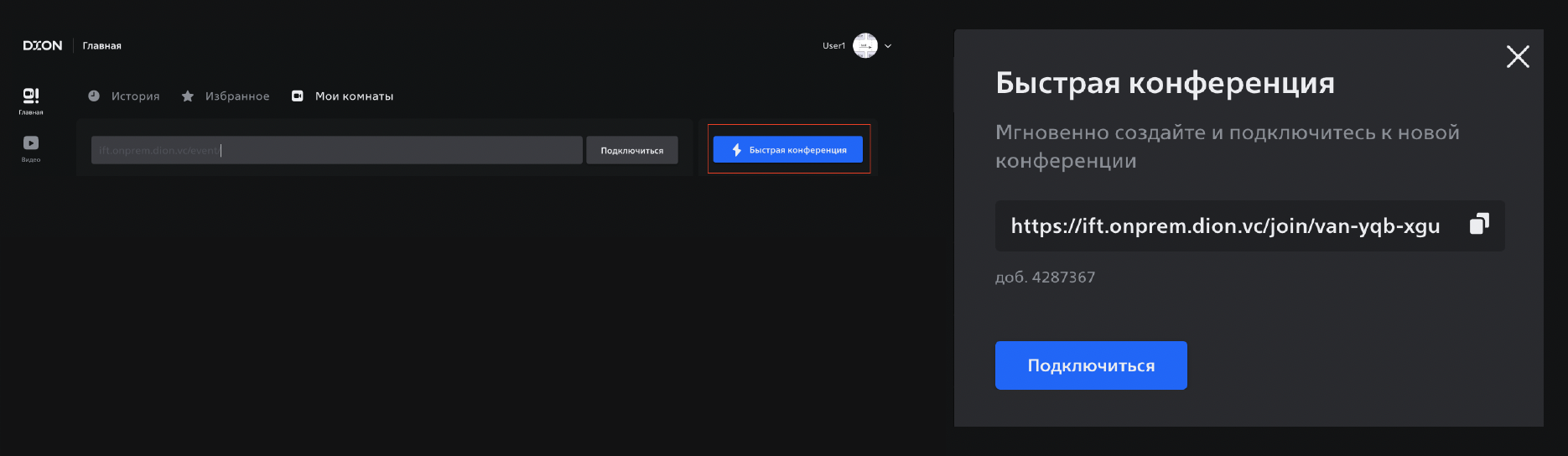
- При необходимости предварительно проверьте работоспособность микрофона, динамика и камеры и нажмите Войти.
¶ Подключение к конференции
Вы можете подключиться к конференции вручную одним из следующих способов:
- Из личного кабинета.
- Откройте DION в Google Сhrome, Edge или Яндекс Браузер, или воспользуйтесь мобильным/десктоп-приложением.
- Авторизуйтесь.
- В поисковой строке введите название комнаты и нажмите Подключиться.
- При необходимости предварительно проверьте и настройте аудио- и видеопараметры и нажмите Войти.
- Со стартовой страницы DION по названию комнаты.
- Откройте DION в Google Сhrome, Edge или Яндекс Браузер, или воспользуйтесь мобильным/десктоп-приложением.
- Нажмите Подключиться, введите адрес конференции и нажмите Подключиться еще раз.
- Если подключаетесь как гость, введите имя и нажмите Войти как гость, или нажмите Войти в аккаунт и авторизуйтесь.
- При необходимости предварительно проверьте и настройте аудио- и видеопараметры и нажмите Войти.
- По ссылке, отправленной в приглашении на конференцию.
- Перейдите по ссылке, отправленной в приглашении на конференцию. В зависимости от типа подключения, будет открыт браузер, десктоп- или мобильное приложение.
- Если подключаетесь как гость, введите имя и нажмите Войти как гость, или нажмите Войти в аккаунт и авторизуйтесь.
Если вы уже были авторизованы, при переходе по ссылке на комнату в DION, вы автоматически попадете на страницу входа в конференцию. Если на устройстве открыто десктоп-приложение, по умолчанию вы будете перенаправлены в него, при этом в браузере вы увидите соответствующую информацию и возможность присоединиться к событию из браузера.
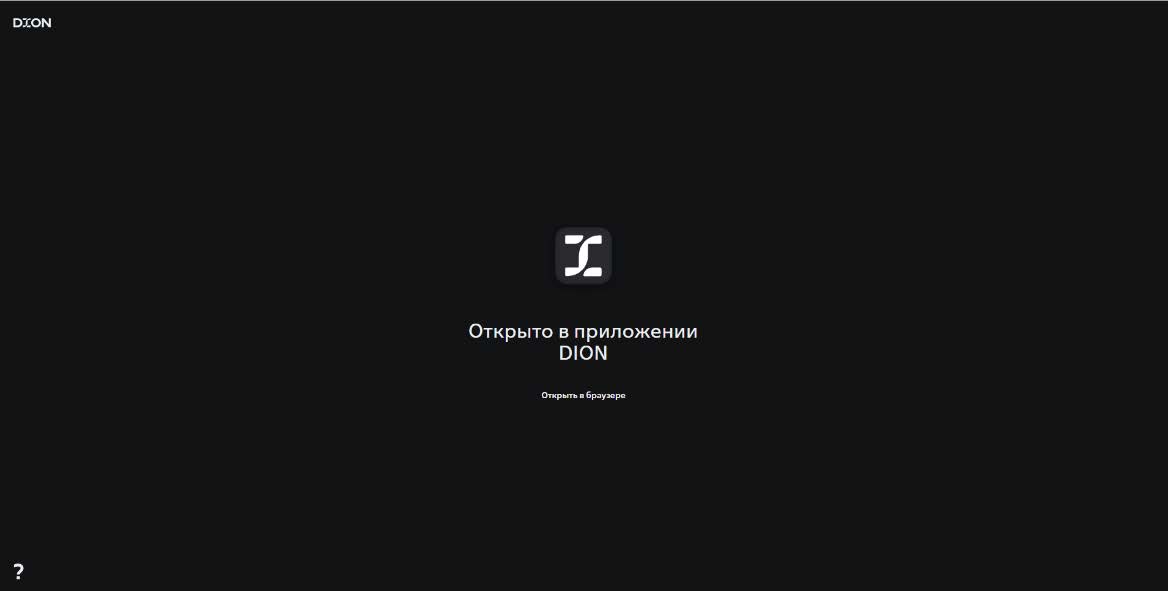
- При необходимости предварительно проверьте и настройте аудио- и видеопараметры и нажмите Войти.
Находясь в конференции, вы также можете позвонить участникам, которые ещё не присоединились. Дополнительную информацию см. здесь.
Вы также можете подключиться к конференции по телефону, позвонив на выделенный номер телефона + доб. ХХХХХХХ и следовать указаниям голосового меню. Информацию о выделенном номере можно получить у администатора DION.
¶ Подключение для гостей
¶ Подключение через веб или десктоп-приложение
Подключиться к конференции с гостевым доступом можно одним из следующих способов:
-
Со стартовой страницы DION по названию комнаты.
- Откройте DION в Google Сhrome, Edge или Яндекс Браузер, или воспользуйтесь десктоп приложением.
- Нажмите Подключиться, введите адрес конференции и нажмите Подключиться еще раз.
- Введите имя и нажмите Войти как гость.
- При необходимости предварительно проверьте и настройте аудио- и видеопараметры и нажмите Войти.
-
По ссылке, отправленной в приглашении на конференцию.
- Перейдите по ссылке, отправленной в приглашении на конференцию. В зависимости от типа подключения по умолчанию, будет открыт браузер или десктоп-приложение.
- Введите имя и нажмите Войти как гость.
- При необходимости предварительно проверьте и настройте аудио- и видеопараметры и нажмите Войти.
¶ Подключение через мобильное приложение
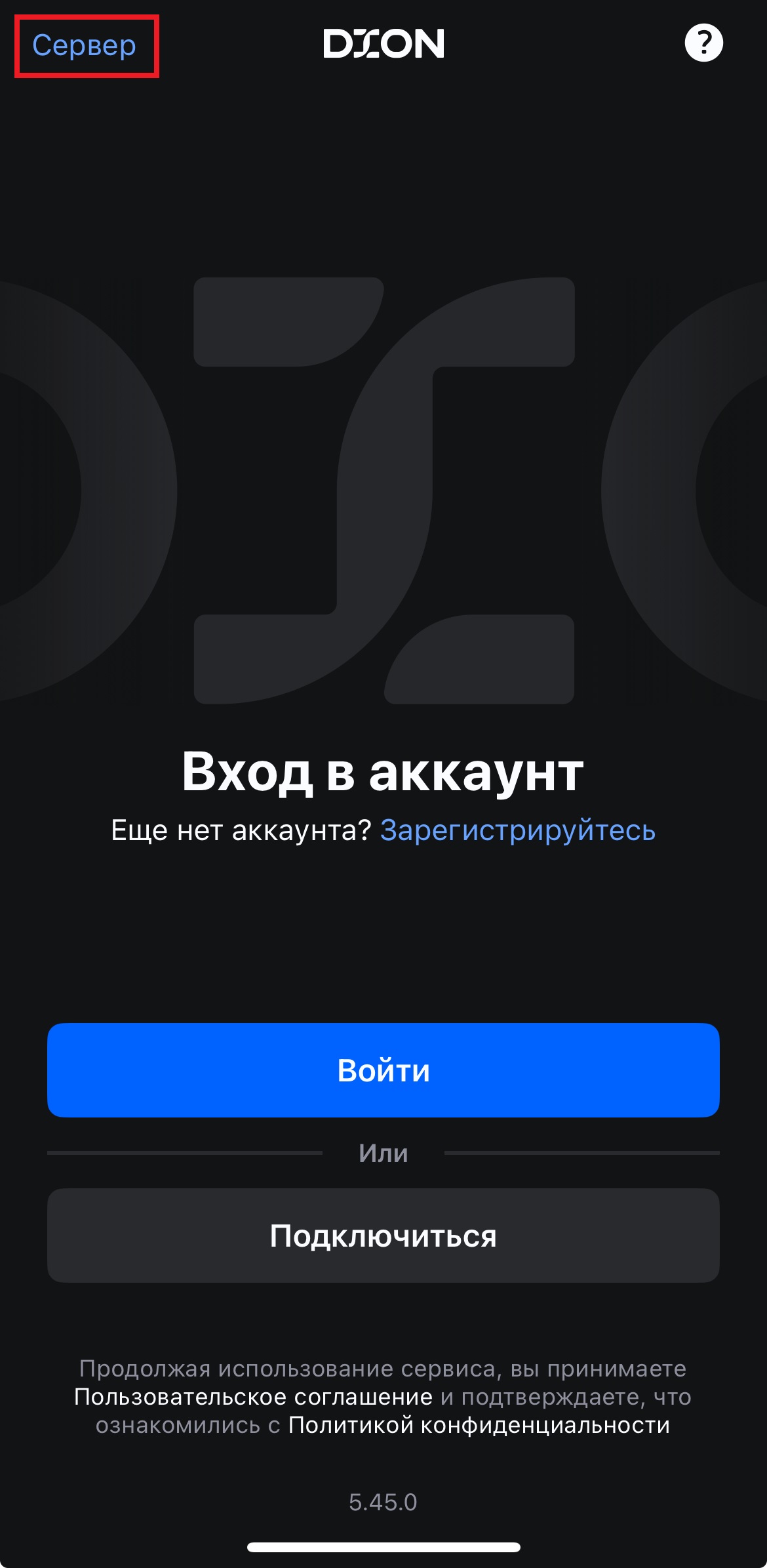
Чтобы подключиться к конференции с гостевым доступом:
- Откройте установленное мобильное приложение.
- Нажмите на значок “сервер”.
iOS
Android

-
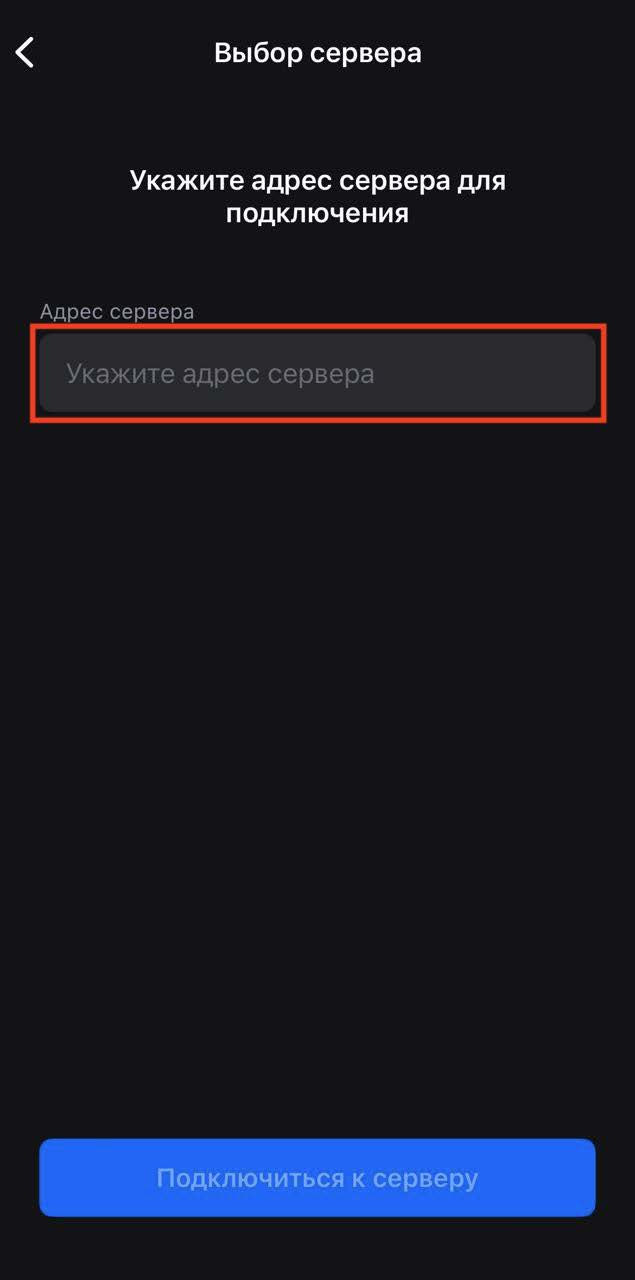
Укажите адрес сервера, к которому будет подключаться приложение (dion.<YourDomain>.com), и нажмите Подключиться к серверу.
Адрес сервера можно получить у администратора или в инструкции для вашей организации.
-
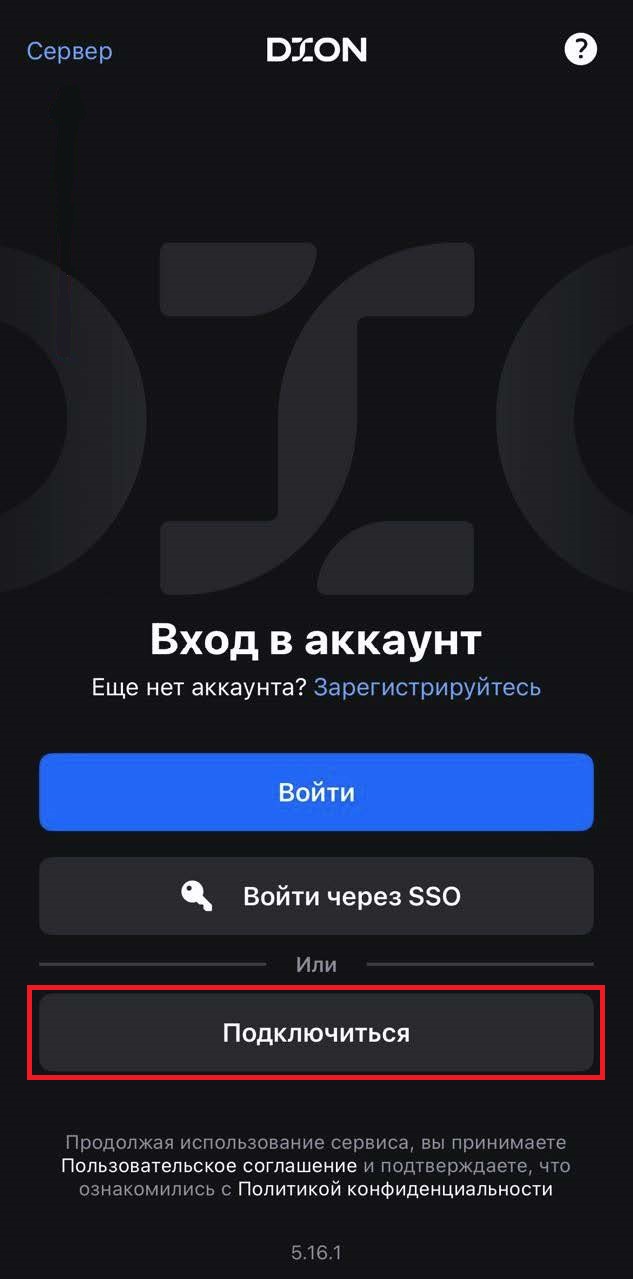
Нажмите Подключиться.
-
Введите номер комнаты или вставьте ссылку и нажмите Подключиться. При необходимости предварительно проверьте и настройте аудио- и видеопараметры.
¶ История подключений
Это список комнат, к которым вы подключались как авторизованный пользователь. Вверху списка находится комната, которую вы посещали последней, далее — по убыванию. В строке с названием комнаты указываются дата и время последнего посещения.
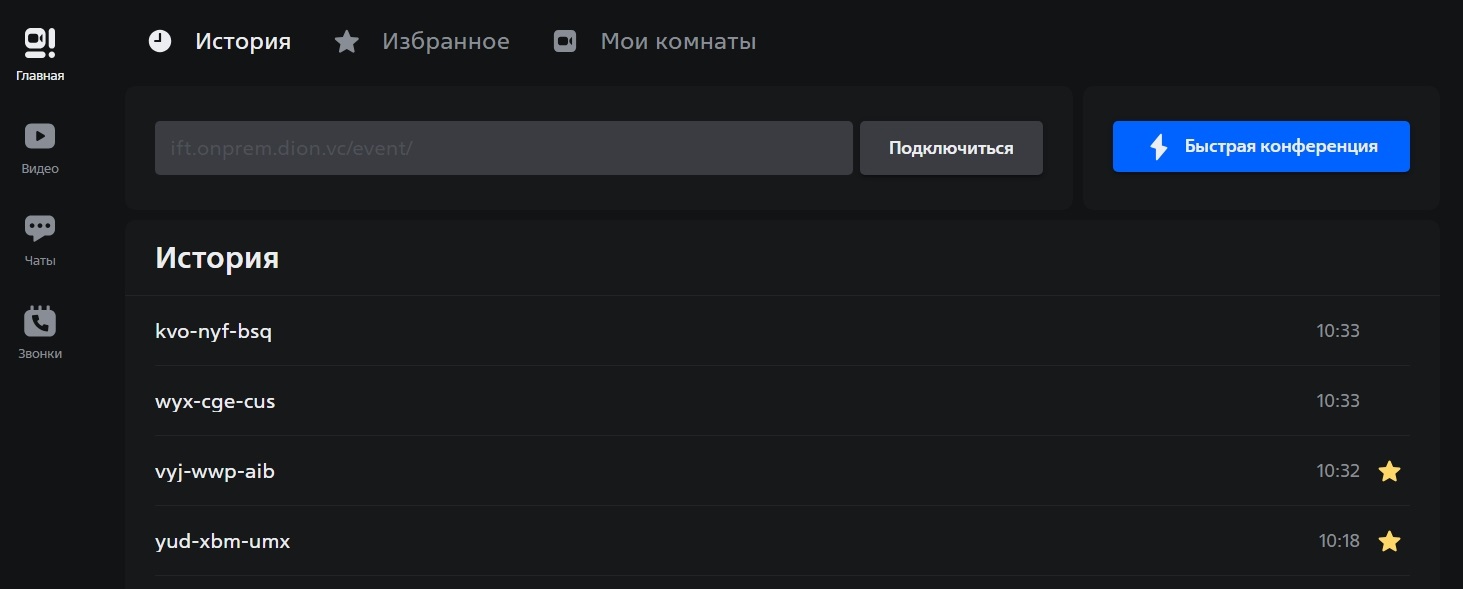
В истории подключений не сохраняются подключения к быстрым конференциям.
Чтобы добавить комнату в избранное, пометьте ее звездочкой в строке справа.
¶ Настройки конференций
Возможность настройки параметров в этом разделе зависит от глобальных настроек DION, установленных администратором. Если вы не можете изменить какой-либо из параметров, значит, это запрещено внутренней политикой компании.
В веб- и десктоп-версии DION существует два вида окна настроек конференций:
- Окно, доступное из раздела Мои комнаты. Это окно содержит настройки комнаты (конференции).
- Окно, доступное из конференции. Это окно содержит настройки комнаты (конференции) и персональные настройки.
В мобильном приложении DION для перехода в раздел настроек необходимо зайти в конференцию, потянуть меню с основными кнопками наверх и перейти в раздел настроек.
Чтобы перейти в настройки конференций, выполните следующие действия:
- В разделе Мои комнаты выберите комнату и войдите в конференцию.
- Находясь в конференции, нажмите на значок настроек (шестеренка) в нижней части экрана. Откроется окно настроек.
¶ О комнате

Этот раздел содержит следующую информацию:
- Ссылка на комнату – ссылка, которой можно поделиться для доступа к конференции.
- Звонок с телефона – информация для подключения к конференции по телефону.
Вы также можете отправить приглашение на конференцию к себе на почту.
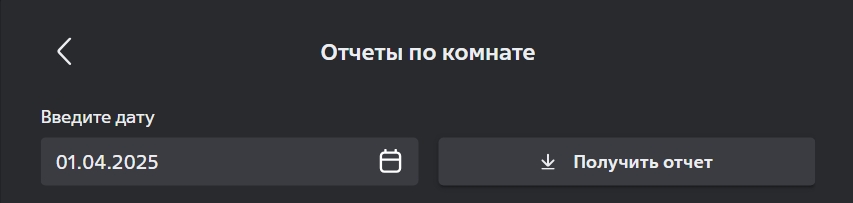
- Отчеты по комнате – возможность сформировать отчет со списком участников за заданный период времени.
¶ Чат

В этом разделе можно настроить следующие параметры:
- Отключить чат – в конференции будет отключен чат.
- Сохранять в раздел чаты – чат конференции будет сохранен после завершения конференции в разделе Чаты. Этот параметр включен по умолчанию.
- Чат будет называться датой и временем начала конференции. При необходимости владелец/администратор может отредактировать название чата.
- Все участники конференции станут участниками группы, а владельцем группы будет назначен владелец конференции. Чат не будет доступен гостям конференции.
¶ Безопасность

В этом разделе можно настроить следующие параметры:
-
Закрыть вход гостям – если этот параметр включен, вход в комнату будет недоступен для следующих групп пользователей:
- Гости — пользователи, не прошедшие авторизацию.
- Подключающиеся по телефону.
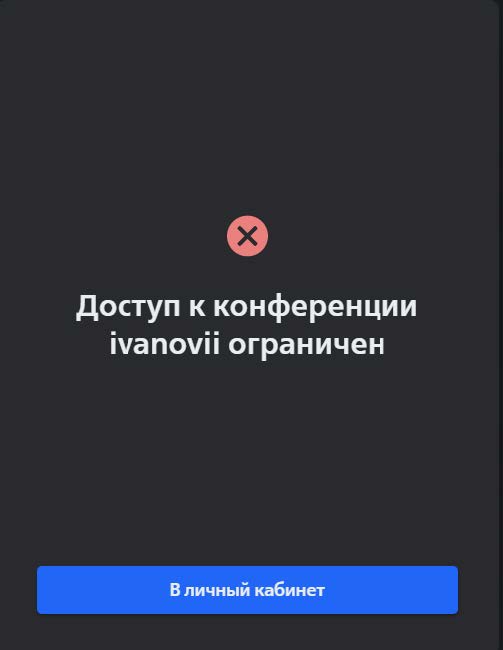
Если при гостевом подключении к конференции отображается сообщение «Доступ к конференции <название_комнаты> ограничен», значит, владелец комнаты запретил вход гостям.
-
Вход по паролю – при включении этого параметра будет отображен код доступа и предложен выбор входа в конференцию по паролю для гостей или всех участников.
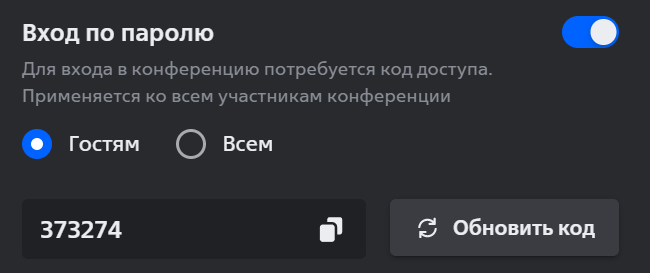
Не забудьте поделиться кодом доступа для доступа к конференции.
-
Зал ожидания – выбор этого параметра позволяет контролировать список пользователей, которые подключаются к конференции. Если этот параметр выбран, войти в комнату, минуя зал ожидания, могут только авторизованный владелец комнаты и назначенные им модераторы комнаты. Администратор организации является модератором всех комнат в своей компании по умолчанию, соответственно, он также может подключаться к конференциям, минуя зал ожидания.
Добавить участников из зала ожидания в конференцию можно следующими способами:- Через всплывающее уведомление в нижнем левом углу.
- Через вкладку Зал ожидания в списке частников, принимая решение по каждому участнику.
- Через вкладку Зал ожидания в списке участников, используя кнопку Разрешить всем войти.
- Если пользователи подключились к конференции ранее владельца или модератора комнаты, то добавить этих пользователей нужно через раздел Участники.
- Максимальное время в зале ожидания составляет 50 минут. Если за это время участник не присоединится к конференции, система отключит его.
-
Конференция проходит только в присутствии организатора – если этот параметр включен, пользователи смогут подключиться к конференции только после того, как в нее войдет авторизованный владелец комнаты или назначенный им модератор.
После выхода из комнаты последнего модератора (владелец тоже считается модератором), другие участники получат уведомление о том, что конференция будет завершена через 10 минут. По истечении этого времени система автоматически отключит оставшихся участников. Если модератор вернется в конференцию до истечения 10 минут, автоматическое отключение участников отменится.
¶ Списки доступов

В этом разделе можно:
- Назначить модератора комнаты. Чтобы назначить модератора, нажмите на Модераторы, затем нажмите на Добавить модераторов и выберите пользователей.
Также см. раздел Возможности модератора в ходе конференции.
- Добавить пользователей в "белый" список. Пользователи из этого списка могут подключаться к конференции минуя все ограничения настроек безопасности. Чтобы добавить пользователя в "белый" список, нажмите на Белый список, затем нажмите на Добавить участников и выберите пользователей.
В "белый" список нельзя добавить пользователей из списка модераторов.
¶ Режимы

В этом разделе можно выбрать один из режимов:
-
Режим вебинара – выбор этого параметра включает режим вебинара. В режиме вебинара плитка говорящего участника отображается в центре экрана. При необходимости можно скрыть изображения слушателей. В режиме вебинара пользователи могут иметь три роли:
- Модератор – владелец комнаты или другой авторизованный пользователь, которого владелец назначил модератором для выбранной комнаты. Модератор имеет доступ к микрофону, видео, демонстрации и записи экрана.
- Спикер – участник конференции, которого модератор сделал спикером. Спикер имеет доступ к микрофону, видео, демонстрации и записи экрана.
- Участник – пользователь, подключившихся к конференции, которая проходит в режиме вебинара. Участник имеет доступ к видео, но не имеет доступ к микрофону, демонстрации и записи экрана. Участника может сделать спикером модератор.
Режим вебинара можно включать и отключать в ходе конференции.
-
Сесионные залы – при включении этого параметра участники конференции могут разделиться на несколько отдельных групповых комнат, где они могут выполнять отдельные задания, обсуждать свои задачи или темы, а затем возвращаться в основную конференцию. Дополнительную информацию см. здесь.
¶ Трансляция

В этом разделе можно настроить запуск трансляций из конференций в формате RTMP.
Пример для YouTube
- В Творческой студии YouTube перейдите в настройки трансляции.
- В списке настроек скопируйте информацию из полей URL трансляции и Ключ трансляции:
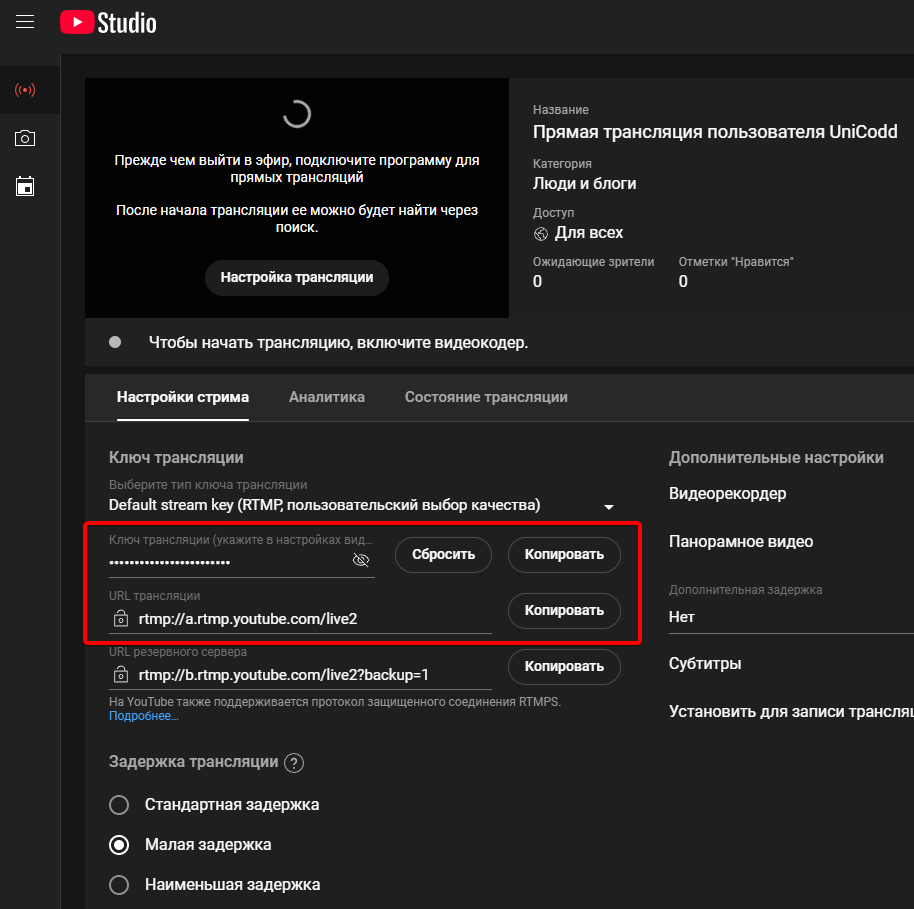
- В DION укажите эту информацию в полях Адрес вещания и Ключ и нажмите Начать трансляцию.
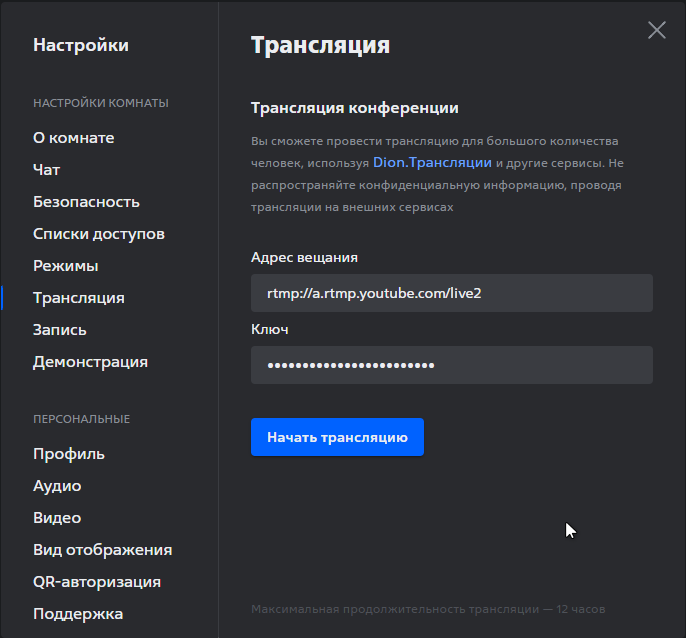
В YouTube будет передаваться трансляция из DION: экран демонстрирующего, общая плитка пользователей (если нет демонстрации).
Пример для Twitch
- В панели управления автора Twitch перейдите в настройки трансляции.
- В списке настроек скопируйте информацию из поля Primary Stream key.

- В DION укажите эту информацию в поле Ключ, в поле Адрес вещания укажите адрес
rtmp://live.twitch.tv/appи нажмите Начать трансляцию.
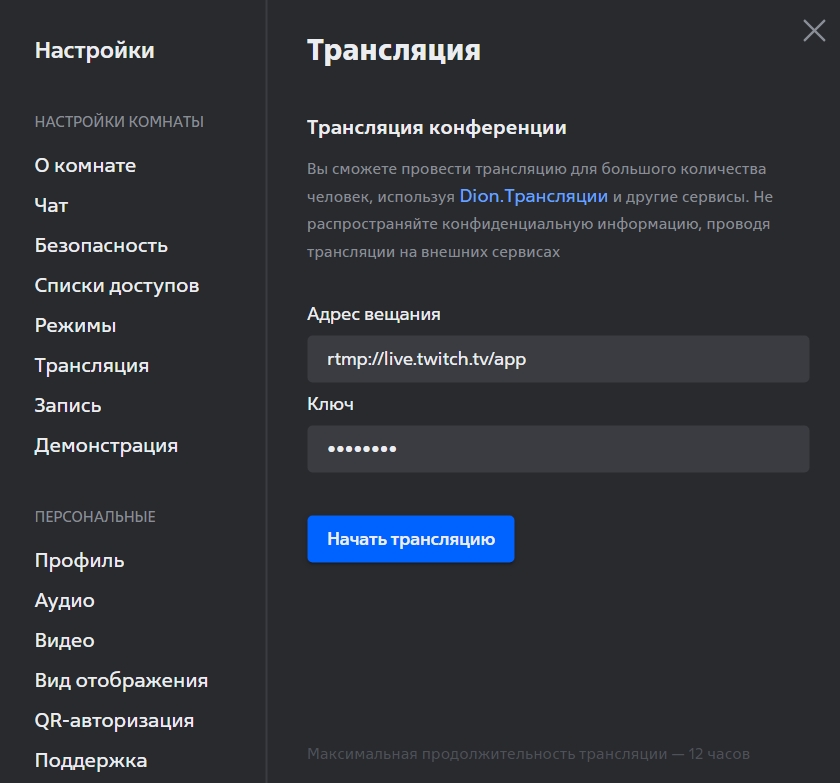
В Twitch будет передаваться трансляция из DION: экран демонстрирующего, общая плитка пользователей (если нет демонстрации).
¶ Запись

В этом разделе можно управлять параметрами записи конференций:
-
Общий доступ к записи – выбор этого параметра предоставляет возможность включать запись всем участникам конференции.
-
Аудиозапись конференции – выбор этого параметра отключает видеозапись конференции. Будет осуществляться только аудиозапись конференциии.
Запись конференции будет доступна в разделе Видео > Мои видео. Описание медиафайла будет содержать название комнаты, в которой велась запись.
Если запись была включена в комнате другого пользователя, то письмо с ссылкой на запись придет вам и владельцу комнаты, а сама запись будет храниться только в вашем разделе личного кабинета.
¶ Дополнительно

В этом разделе можно:
- Разрешить другим участникам перехватывать экран для демонстрации, прерывая текущую демонстрацию.
- Применить автоматическое опускание поднятой руки участника через 15 секунд после начала использования микрофона.
- Отключить возможность использования реакций в конференции.
¶ Аудио

В этом разделе можно настроить аудиопараметры конференции: выбор источника, уровень громкости и т.д.
¶ Видео

В этом разделе можно настроить видеопараметры конференции:
- Настройка виртуального фона — выбор виртуального фона:
- Не использовать виртуальный фон.
- Использовать виртуальный фон с выбором интенсивности размытия.
- Использовать персонализированный виртуальный фон. Для этого загрузите файл в формате JPG или PNG размером не более 10 МБ и выберите его для использования при включении камеры по умолчанию.
- Отобразить мое видео зеркально — выбор этого параметра включает зеркальное отображение изображения. Видео зеркалируется только для пользователя, все остальные участники видят пользователя как обычно.
- Повышенное качество моего видео — выбор этого параметра включает режим с макимальным разрешением видеокамеры.
- Качество видео остальных участников — выбор качества видео остальных участников конференции (устанавливается в зависимости от качества соединения):
- Авто
- Высокое
- Среднее
- Низкое
- Демонстрация для большого экрана — выбор режима с максимальным разрешением демонстрации экрана. Мы настоятельно рекомендуем использовать этот режим!
¶ Вид отображения

В этом разделе можно настроить вид отображения экрана конференции:
- Мозаика – при выборе этого параметра плитки участников (можно выбрать от 2 до 49) отображаются в центре экрана, плитки остальных участников – в боковой панели справа.
- Спикер – при выборе этого параметра:
- Плитка говорящего участника отображается в центре экрана, плитки остальных участников – в боковой панели справа.
- Плитки закрепленных участников (до четырех) отображаются в центре экрана, а плитки остальных участников – в боковой панели справа.
- При закреплении одного участника его плитка отображается в центре экрана.
По умолчанию этот вид отображения включается при выборе режима вебинара.
- В центре внимания – при выборе этого параметра плитка говорящего участника отображается на весь экран.
¶ Возможности модератора в конференции
Модератор конференции обладает следующими возможностями:
-
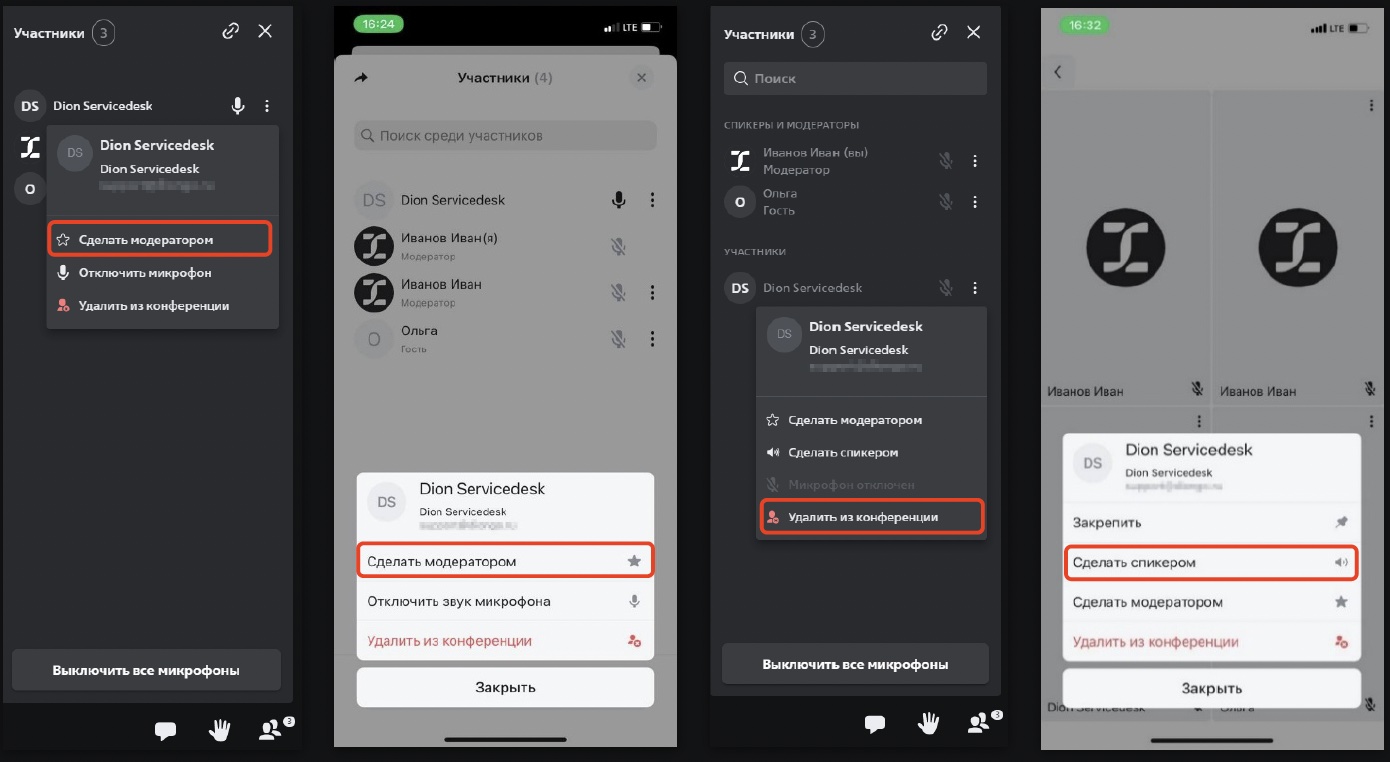
Назначать других участников модераторами.
-
Отключать все включенные микрофоны, кроме своего, с помощью кнопки Выключить все микрофоны в списке участников.
-
Отключать микрофон, демонстрацию экрана или камеру участника конференции через контекстное меню (три точки):
- на плитке участника,
- в списке участников.
-
Опустить все поднятые руки участников с помощью кнопки Опустить все руки в списке участников.
-
Опустить поднятую руку участника через контекстное меню (три точки):
- на плитке участника,
- в списке участников.
-
Удалять участника из конференции.
-
Завершать конференцию для всех участников.
-
Использовать таймер в конференции.
-
Ставить конференцию на паузу.
-
Включать и выключать режим сессионных залов и управлять сессионными залами. Дополнительную информацию см. здесь.
-
Включать и выключать режим вебинара. При включенном режиме вебинара все участники будут заходить в конференцию без доступа к камере, микрофону и демонстрации экрана. Эти доступы можно выдать участнику, сделав его спикером.
-
В режиме вебинара модератор также может запрашивать участника включить микрофон, видео и демонстрацию экрана.
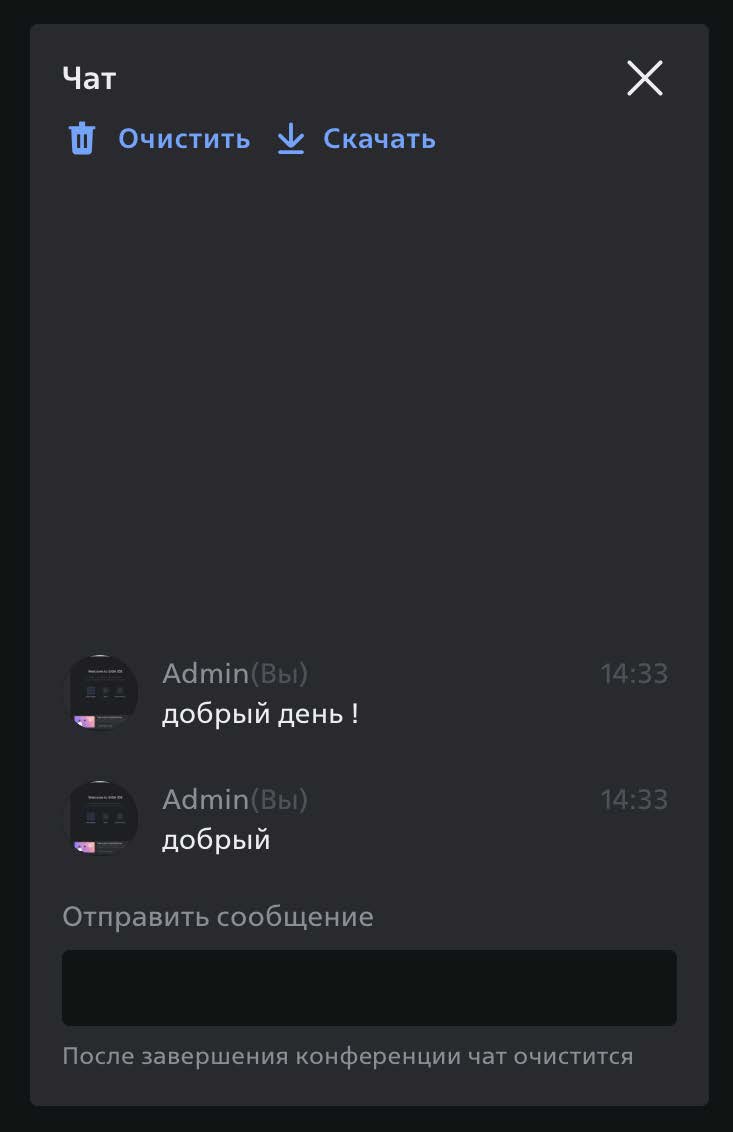
Также, модератор может выполнять следующие действия с чатом конференции.
-
Скачать историю чатов конференции. Для этого перейдите в раздел Чат и выберите Скачать. История чатов будет сохранена на устройство модератора в формате TXT.
-
Удалять историю чатов конференции. Для этого перейдите в раздел Чат и выберите Очистить.
¶ Действия в конференции
В целом возможности пользователей в конференции интуитивно понятны, однако некоторые из них требуют пояснения.
¶ Управление микрофоном
-
В десктоп-версии DION можно использовать горячие клавиши для управления микрофоном:
- Windows / Linux: Ctrl + Shift + M
- macOS: Cmd + Shift + M
-
В десктоп- или веб-версии DION если во время конференции вы с помощью мыши или горячих клавиш включили или отключили микрофон, то после этого для быстрого управления микрофоном можно использовать Пробел.
Это работает только после первого ручного действия с микрофоном в рамках текущей конференции!
Следите за визуальным индикатором микрофона — он подскажет, включен или выключен звук в данный момент.
¶ Масштабирование окна
-
В десктоп-версии DION можно масштабировать окно:
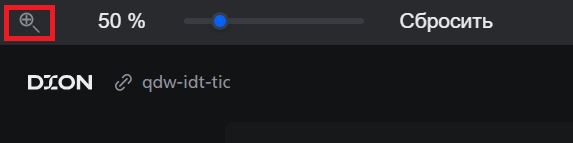
Нажмите на значок лупы и выберите масштаб.
¶ Демонстрация экрана
-
В десктоп-версии DION при включении демонстрации экрана сверху отображается дополнительная панель.
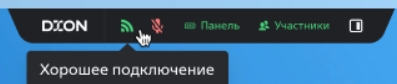
С помощью этой панели можно:- увидеть качество подключения;
- включить/выключить микрофон;
- отключить/включить панель внизу;
- отключить/включить плитки участников;
- изменить место отображения панели (справа или сверху).
-
В десктоп- или веб-версии DION можно увеличить отображаемое в окне демонстрации содержимое до 200%. Перемещать видимую область демонстрируемого содержимого можно с помощью курсора мыши.
-
В десктоп-версии DION при включении демонстрации экрана можно рисовать поверх демонстрируемого содержимого.
Окно, на котором доступно рисование, отмечено значком карандаша на этапе выбора материалов для демонстрации.
Чтобы начать рисование, выберите инструмент “Карандаш” на нижней панели управления конференцией.

Чтобы настроить цвет и толщину карандаша, отменить последнее действие, выбрать ластик или полностью очистить все пометки, откройте настройки справа от активной кнопки “Карандаш”.

В режиме рисования нельзя управлять открытыми на экране окнами. Чтобы переключить слайд или переместить окно, нажмите на значок “Карандаш” ещё раз. После выходе из режима рисования все пометки будут удалены.
-
При демонстрации экрана в приложении DION в Ubuntu с использованием протокола (display server protocol) Wayland приходится многократно подтверждать действие. При регулярном использовании демонстрации экрана это становится неудобным.
Это поведение можно изменить, переключив использование Wayland на Xorg для работы с приложением DION. Дополнительную информацию см. здесь.
¶ Звонок из конференции
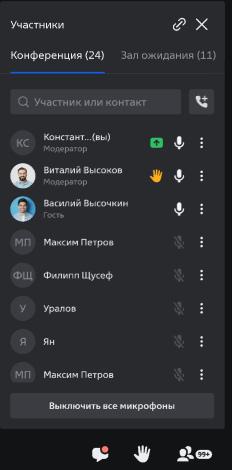
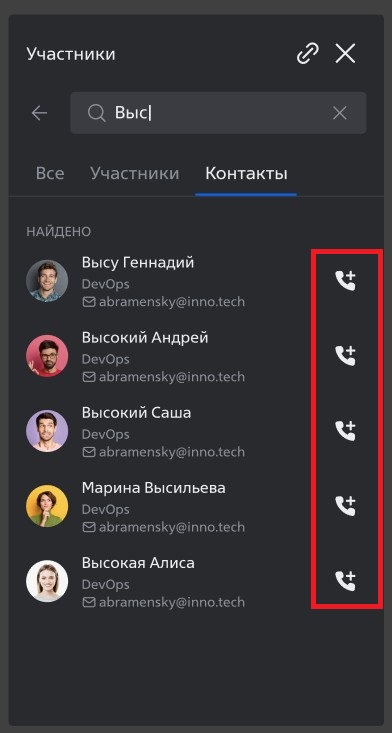
Находясь в конференции, вы можете позвонить участникам, которые ещё не присоединились.
Позвонив одному участнику, вы можете сразу позвонить второму, при этом первый вызов не будет сброшен.
Чтобы совершить звонок из конференции, выполните следующие действия:
-
Откройте список участников конференции.
-
В поисковом поле введите ФИО пользователя.
-
Выберите контакт и нажмите на кнопку вызова.
Вместе со звонком у вызываемого участника отобразится окно с вызовом, где показано кто звонит и сколько участников уже подключены к конференции.
¶ Блокировка входа в конференцию
После того как к конференции подключились все необходимые участники, вы можете включить запрет на подключение в конференцию. Кнопка блокировки подключений находится справа внизу в списке участников.
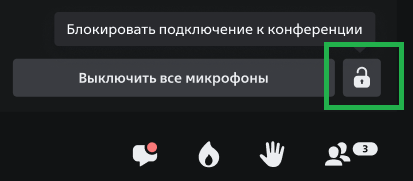
После включения блокировки при попытке подключения пользователям будет отображаться уведомление о том, что доступ к конференции заблокирован.
- Блокировка действует на время идущей конференции, после завершения конференции блокировка снимается.
- Блокировка входа в конференцию недоступна при включенном режиме сессионных залов.
- Пользователи, которые уже присутствовали на конференции, могут вернуться в течении пяти минут.
- Модератор всегда может вернуться в конференцию.
¶ Сессионные залы
Сессионные залы в конференции позволяют разделить большое количество участников на маленькие группы. Эту возможность, например, можно использовать на обучениях для выполнения заданий по командам. Вы можете создать от 1 до 50 сессионных залов в конференции.
Включить возможность использования сессионных залов можно на вкладке Режимы в настройках конференций.
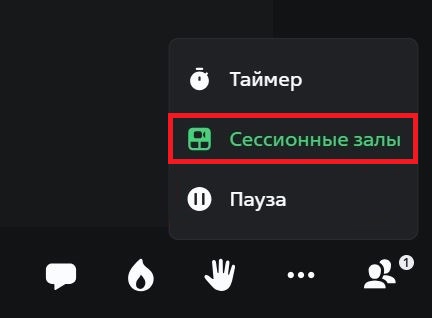
Чтобы войти в панель управления сессионными залами, на панели инструментов внизу справа нажмите на значок с тремя точками, и в контекстном меню выберите Сесионные залы:
¶ Распределение участников по сессионным залам
Вы можете распределить участников по сессионным залам:
- случайным образом, обеспечивая равномерное распределение;
- в ручном режиме.
Чтобы автоматически распределить участников по сессионным залам:
- Нажмите на кнопку случайного распределения.
- Нажмите на кнопку Открыть сессионные залы.
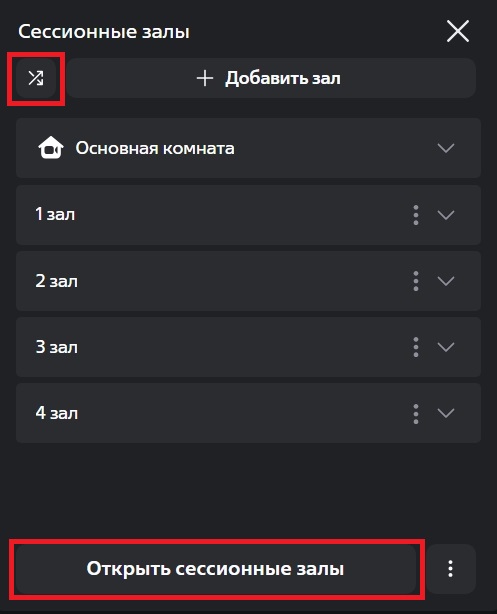
Участники будут распределены по залам. Если разерешено перемещение по залам (см. ниже) и участнику нужно перейти в другой зал или вернуться в основную комнату, он может выбрать необходимый зал в общем списке сессионных залов.
Чтобы распределить участников по сессионным залам в ручном режиме:
- Разверните список участников зала.
- Выберите одного или нескольких участников и нажмите на кнопку Распределить.
- Выберите зал из открывшегося списка залов. Участники будут перемещены в него.
При необходимости можно переместить участников в основную комнату, нажав на кнопку Вернуть всех в основную комнату.
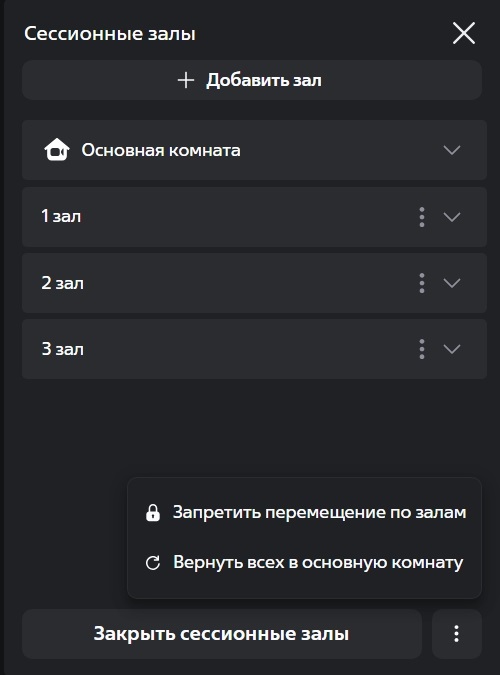
Вы можете запретить свободное перемещение участников между залами, используя кнопку Запретить перемещение по залам.
Нажав на три точки меню зала можно:
- удалить зал;
- переименовать зал.
После нажатия на кнопку Закрыть сесионные залы участники будут перемещены в основную комнату.
¶ Поиск участников в сессионных залах
Поиск участников конференции доступен для организатора или модератора конференции после открытия сессионных залов.
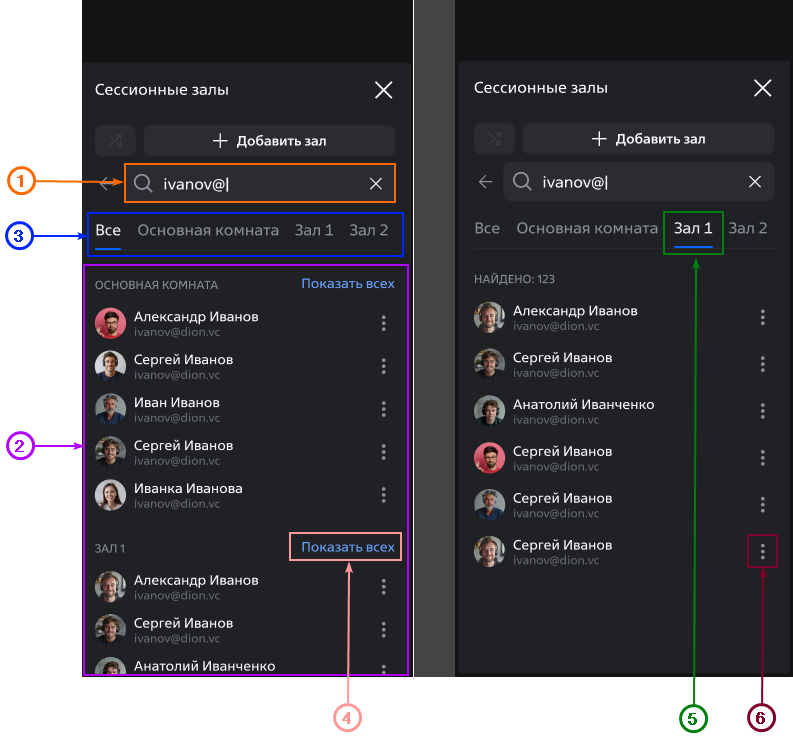
Чтобы найти участников в сессионных залах, в поле поиска (1) введите ФИО или адрес электронной почты участника.
- Результат поиска (2) содержит списки участников с привязкой к сессионным залам.
- Вкладки с доступом к результатам поиска в каждом сессионном зале (3) позволяют перейти к списку участников, найденных в определенном зале:
- На вкладке Все отображается список найденных участников во всех сессионных залах. Максимальное количество отображаемых участников в списке каждого зала – 10.
- На вкладках с названием зала отображается список найденных участников в зале.
- Нажатие на кнопку Показать всех (4) перенаправляет на вкладку со списком найденных участников в выбранном зале (5).
- Пункт Переместить контекстного меню позволяет перемещать участников между сессионными залами (6).
¶ Таймер
Таймер в конференции позволит мониторить и контролировать отведенное время в конференции, а также длительности самой конференции.
Чтобы запустить таймер, выполните следующие действия:
- На панели инструментов внизу справа нажмите на значок с тремя точками, и в контекстном меню выберите Таймер. Откроется окно настройки и запуска таймера. По умолчанию таймер установлен на 5 минут.
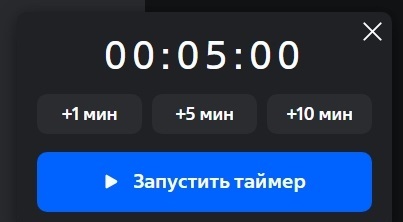
- Установите необходимое время:
- вручную в поле ввода и настройки времени;
- кнопками с заранее выставленными значениями в 1,5 и 10 минут.
Эти кнопки также можно использовать, чтобы добавить время при запущенном таймере.
- Нажмите на кнопку Запустить таймер.
После запуска таймера в верхней части окна конференции отображается информация об обратном отсчете времени.
При необходимости можно приостановить или выключить запущенный таймер, нажав на соответствующие кнопки.
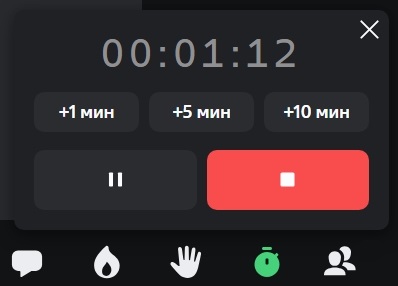
За 30 секунд до отключения таймера отображение времени в верхней части окна конференции и в окне таймера меняется на красный цвет.
¶ Пауза в конференции
Находясь в конференции, вы можете приостановить её, например, на время обеденного перерыва.
Чтобы поставить конференцию на паузу, выполните следующие действия:
- На панели инструментов внизу справа нажмите на значок с тремя точками, и в контекстном меню выберите Пауза.
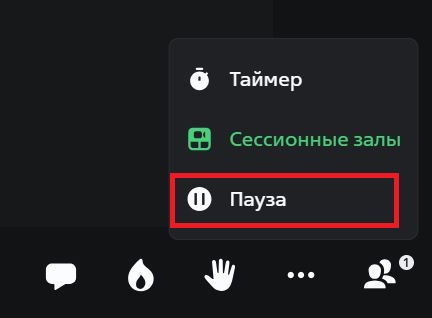
- В открывшемся окне укажите:
- Текстовое сообщение — сообщения, указанные в этом блоке, будут отображаться на экране конференции для всех участников во время паузы (поля не являются обязательными для заполнения):
- Заголовок — введите заголовок (не более 50 символов);
- Описание — введите общее описание (не более 100 символов).
- Фоновое изображение — выберите изображение, которое будет отображаться на экране конференции для всех участников во время паузы.
Этот пункт является обязательным для заполнения. Кнопка постановки на паузу не будет активной, пока не будет выбрано изображение.
- Фоновая музыка — при перемещении переключателя в положение "включено" будет открыт выпадающий список для выбора мелодии, которая будет звучать во время паузы (опция не является обязательной).
- Текстовое сообщение — сообщения, указанные в этом блоке, будут отображаться на экране конференции для всех участников во время паузы (поля не являются обязательными для заполнения):
- Нажмите на кнопку Поставить на паузу.

Конференция будет приостановлена. На экране будут отображаться фоновое изображение и текстовые сообщения, а также звучать музыкальное сопровождение (если выбрано).
Изменить заданные параметры в реальном времени можно также в окне настроек. Чтобы изменения применились, нажмите Обновить.
Чтобы продолжить конференцию, нажмите на кнопку Продолжить.

¶ Пауза в записи конференции
Запись конференции можно поставить на паузу и затем возобновить её. Запись конференции при этом сохраняется в один файл.
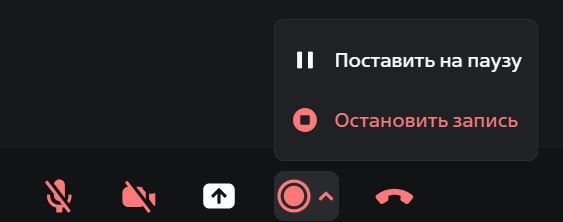
Чтобы приостановить конференцию, в конференции с включенной записью нажмите на кнопку записи ещё раз и в открывшемся меню выберите Поставить на паузу:
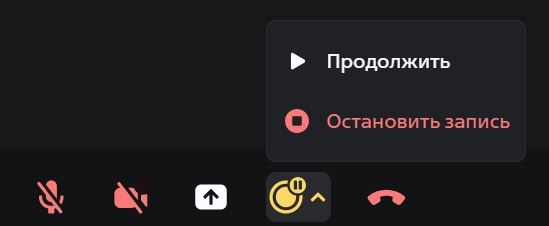
Чтобы возобновить запись, нажмите Продолжить:
¶ Опросы в чатах
Вы можете организовать в чатах конференций опросы с возможностью указания до 15 вариантов ответов. Дополнительную информацию см. здесь.