В результате выполнения шагов данной инструкции ожидается, что Вы сможете:
- подключиться к конференции с помощью Панели Управления;
- управлять микрофоном и камерой внутри конференции с помощью Панели Управления;
- забронировать переговорную комнату, используя Панель Бронирования.
| Для установки приложений на планшеты необходимо запросить у команды Dion apk-файлы, для соответствующей версии DION Rooms on-premises. |
¶ Установка ADB
Установите ADB на ПК:
¶ Установка ПО Controller на планшет Панель Управления
¶ Подготовка
- Сбросьте настройки планшета до заводских.
- Настройте устройство, пропустив добавление Google-аккаунта.
- Включите режим разработчика на планшете: Настройки → О планшете → нажмите шесть раз по строке Номер сборки.
- Отключите выключение экрана на планшете во время зарядки: Настройки → Система → Для разработчиков → Не выключать экран.
- Включите на планшете отладку по USB: Настройки → Система → Для разработчиков → Отладка по USB.
- Подключите планшет к компьютеру через USB. После отображения окна с просьбой разрешить отладку по USB, согласитесь.
¶ Установка APK на планшет
1. Запустите командную строку (например, Windows PowerShell) и перейдите в каталог, где установлен компонент Android SDK Platform Tools.
Для операционной системы Windows может потребоваться разрешение:
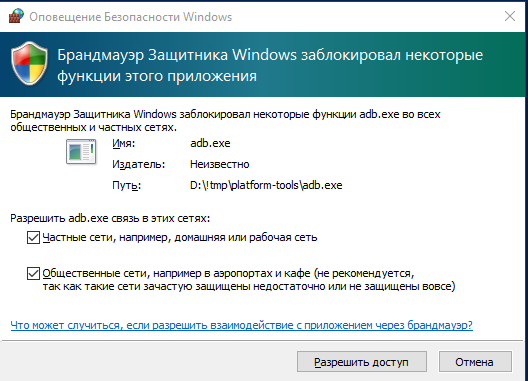
2. Проверьте подключение устройства командой:
.\\adb.exe devices 
3. Установите приложение командой:
.\adb install -t “путь_к_apk”В случае успеха, в консоли будет отображен текст Success, например:

Если отобразится запрос Проверить безопасность приложения?, выберите Не проверять.
4. Перейдите в настройки приложения: Настройки → Приложения и уведомления → нажмите на приложение панели управления (TCCA).
5. Сделайте приложение панели управления главным: в настройках приложения выберите Дополнительно → Главное приложение → выберите приложение панели управления (TCCA).
6. Сделайте установленное приложение владельцем устройства. Для этого в командной строке введите:
.\adb shell dpm set-device-owner tech.inno.dion.rooms.tcca/tech.inno.dion.rooms.tcca.KioskDeviceAdminReceiverПример:

7. Закройте и заново запустите приложение для применения режима киоска.
¶ Запуск приложения на планшете
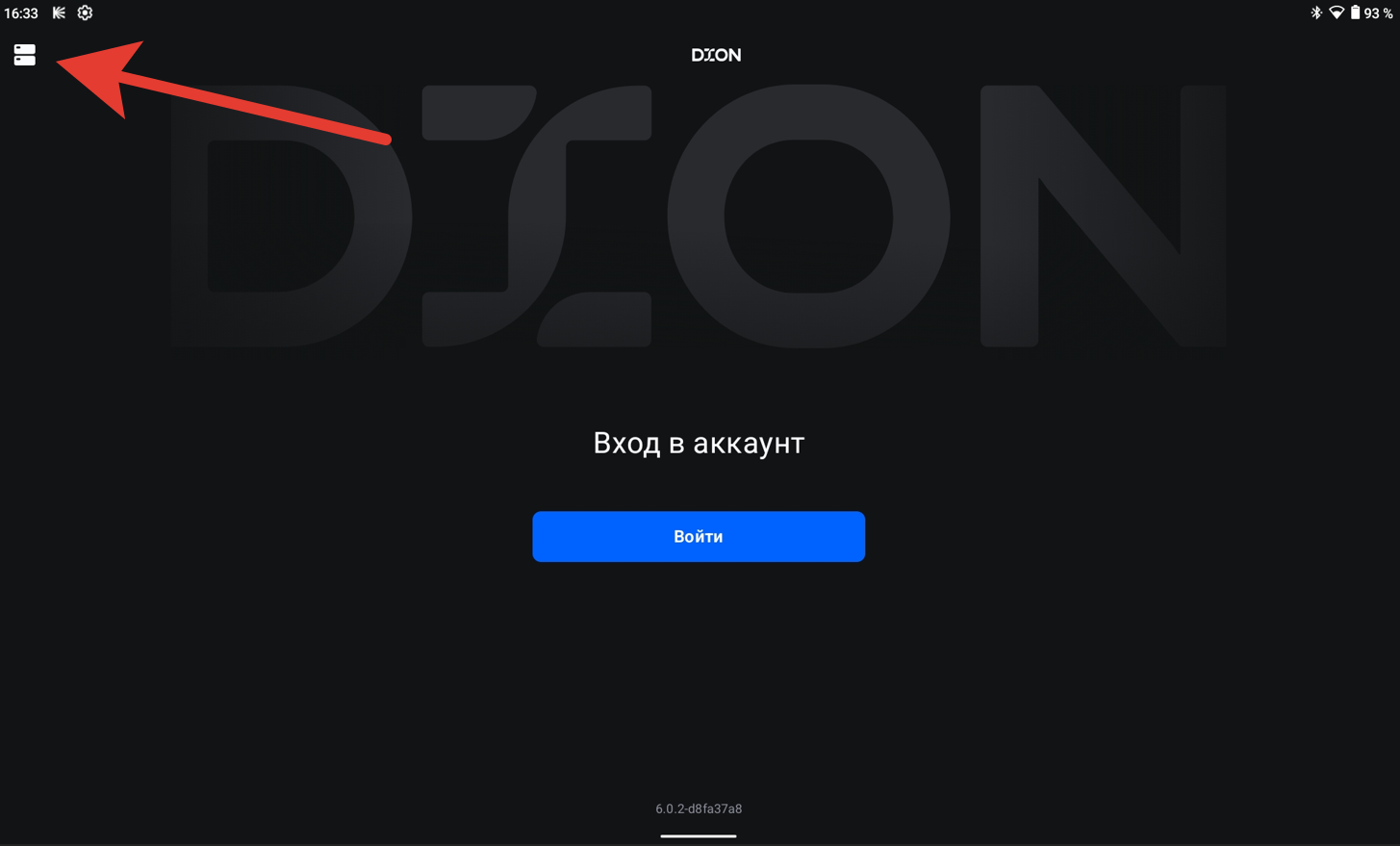
При первом запуске приложения откроется окно входа.
1. Настройте сервер для подключения:
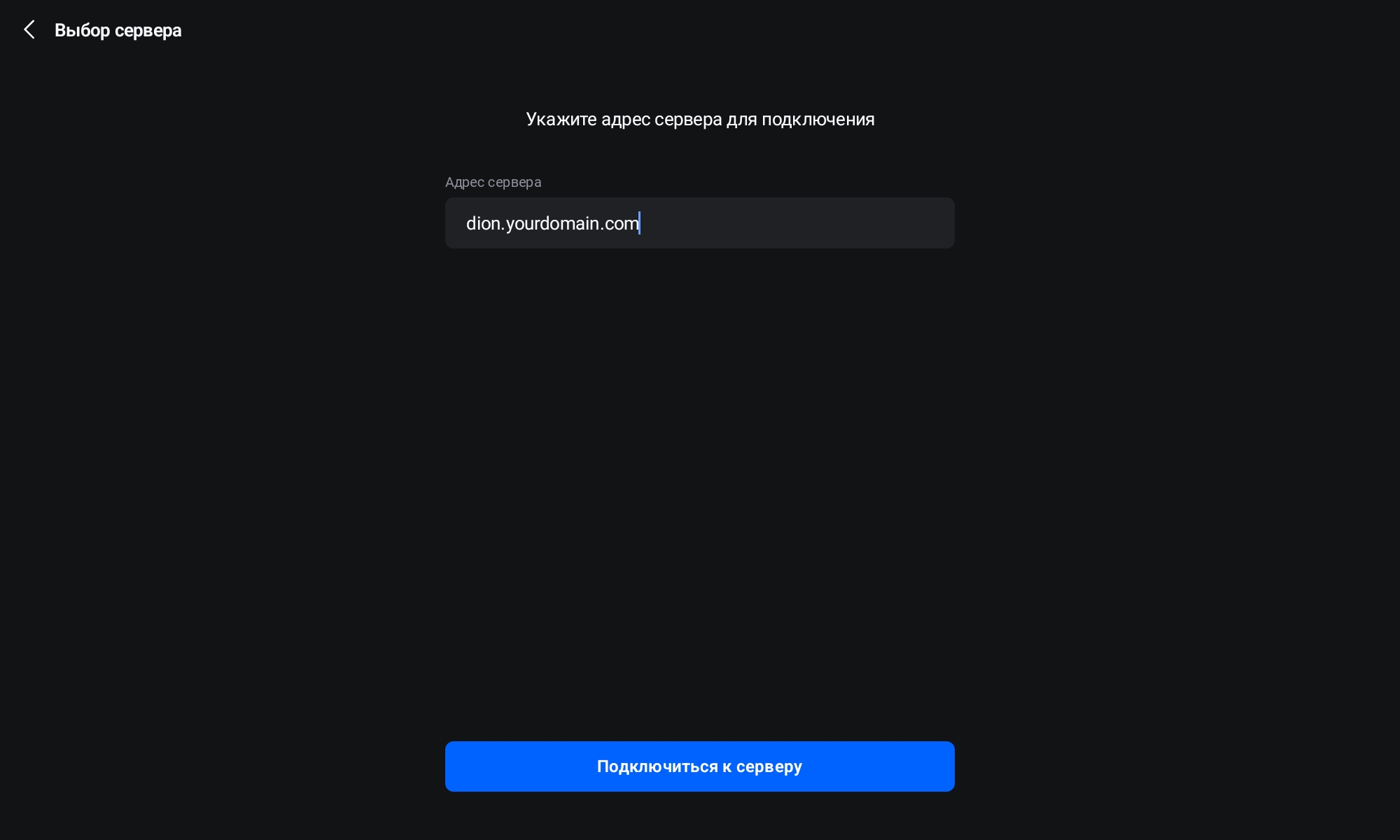
2. Укажите адрес DION Rooms on-premises:
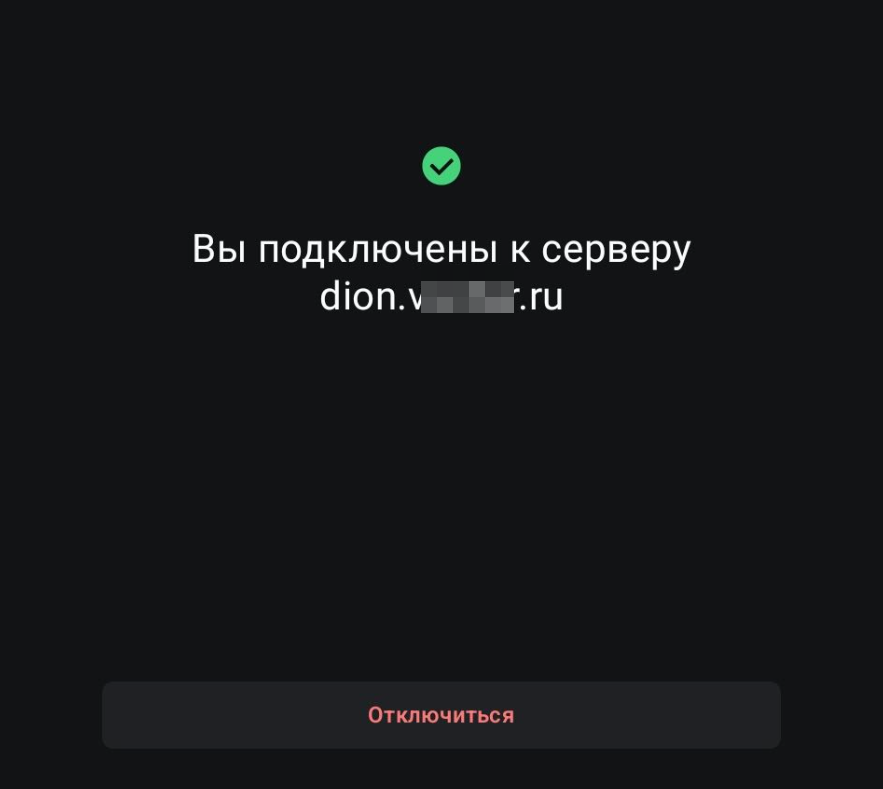
3. После успешного подключения к серверу, войдите под учётной записью комнаты, настроенной на первом этапе.
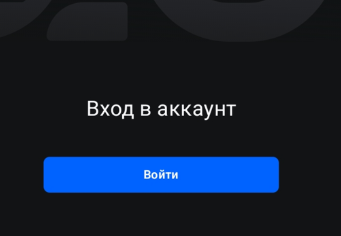
4. Выберите фоновое изображение:
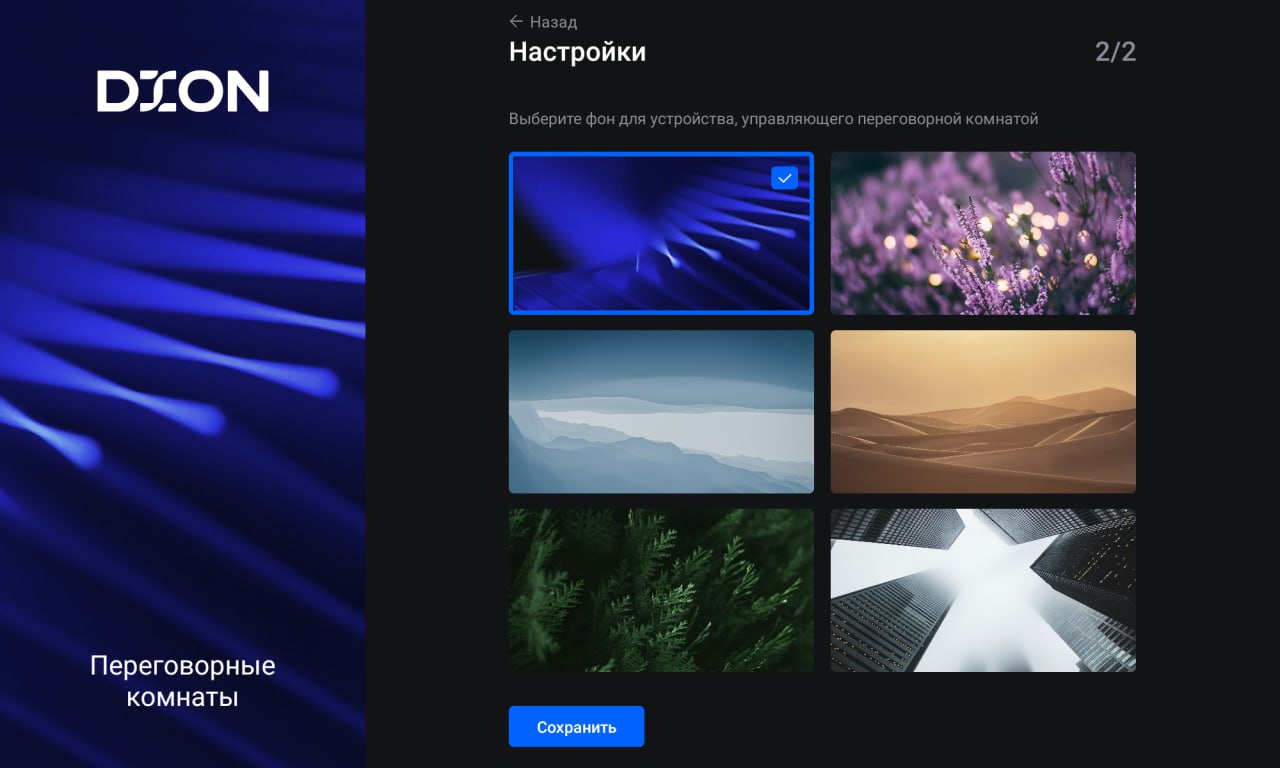
| После первого запуска настройки параметров применятся. Изменение параметров возможно только путем удаления приложения и повторной установки или удаления данных приложения. |
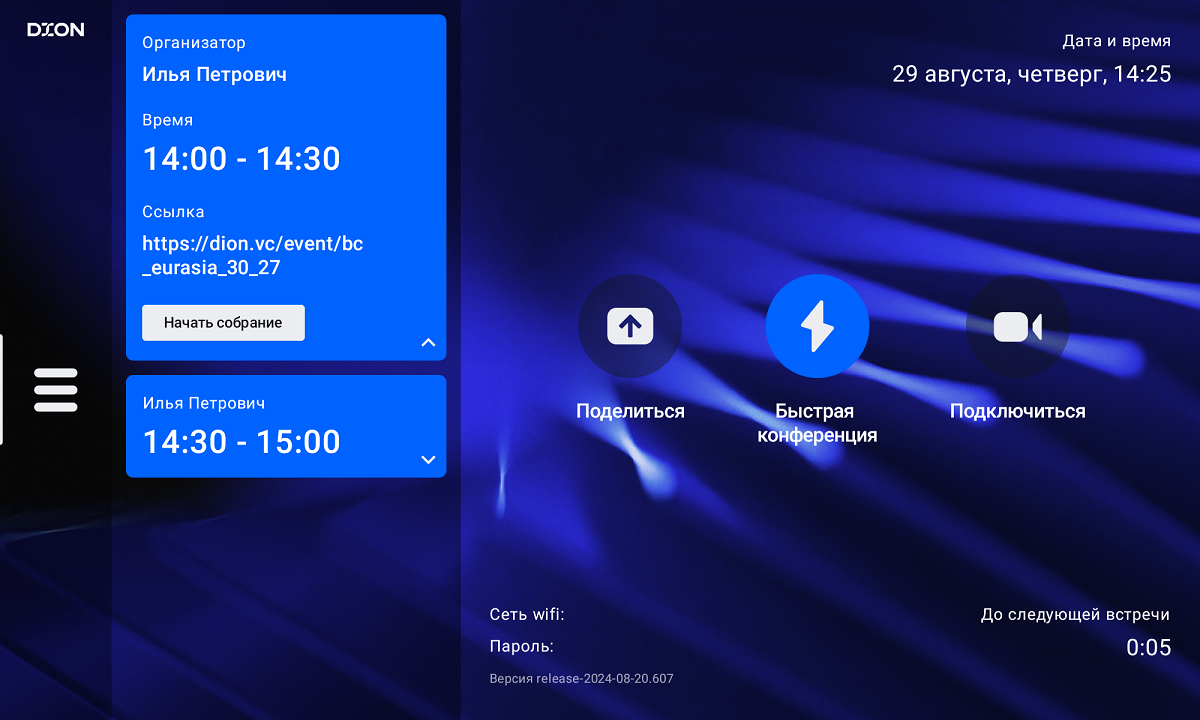
Приложение готово к работе:
¶ Выход из режима киоска
- Потяните пальцем нижний край экрана вверх. Появится меню с тремя кнопками.
- Шесть раз нажмите на кнопку "назад" на планшете. Откроется окно для ввода пароля.
- Введите пароль.
¶ Внесение изменений в конфигурацию
| После ввода параметров подключение Controller к DRCS происходит автоматически; ближайшие события для настроенной переговорной отображаются на панели управления. |
Чтобы внести изменения, выполните следующие действия:
- Выйдите из режима киоска.
- Выполните долгое нажатие на значок приложения панели управления (TCCA) и в выпадающем меню выберите пункт О приложении.
- Перейдите в раздел Хранилище и кеш.
- Нажмите на кнопку Очистить хранилище и подтвердите действие нажав ОК.
- Откройте приложение и настройте его с новыми параметрами.
¶ Обновление или удаление приложения
Чтобы обновить или удалить приложение, выполните следующие действия:
- Выйдите из режима киоска.
- Перейдите в настройки приложения: Настройки → Приложения и уведомления → нажмите на приложение панели управления (TCCA).
- Смените главное приложение на стандартное: Дополнительно → Главное приложение → выберите вариант отличный от приложения панели управления.
- Удалите приложение.
| Для обновления приложения выполните заново шаги по установке после удаления. |
¶ Установка ПО TSA на планшет Панель Бронирования
¶ Подготовка
- Сбросьте настройки планшета до заводских.
- Настройте устройство, пропустив добавление Google-аккаунта.
- Включите режим разработчика на планшете: Настройки → О планшете → нажмите шесть раз по строке Номер сборки.
- Включите на планшете отладку по USB: Настройки → Система → Для разработчиков → Отладка по USB.
- Подключите планшет к компьютеру через USB. После отображения окна с просьбой разрешить отладку по USB, согласитесь.
¶ Установка APK на планшет
1. Запустите командную строку (например, Windows PowerShell) и перейдите в каталог, где установлен компонент Android SDK Platform Tools.
Для операционной системы Windows может потребоваться разрешение:
2. Проверьте подключение устройства командой:
.\\adb.exe devices 3. Установите приложение командой:
.\adb install -t “путь_к_apk”В случае успеха, в консоли будет отображен текст Success, например:
Если отобразится запрос Проверить безопасность приложения?, выберите Не проверять.
4. Перейдите в настройки приложения: Настройки → Приложения и уведомления → нажмите на приложение панели бронирования (TSA).
5. Сделайте приложение панели управления главным: в настройках приложения выберите Дополнительно → Главное приложение → выберите приложение панели бронирования (TSA).
6. Сделайте установленное приложение владельцем устройства. Для этого в командной строке введите:
.\adb shell dpm set-device-owner com.inno.tech.dion.roomsTSA/.MyAdmin
¶ Запуск приложения на планшете
При первом запуске приложения откроется окно Настройки.
1. Заполните следующие параметры:
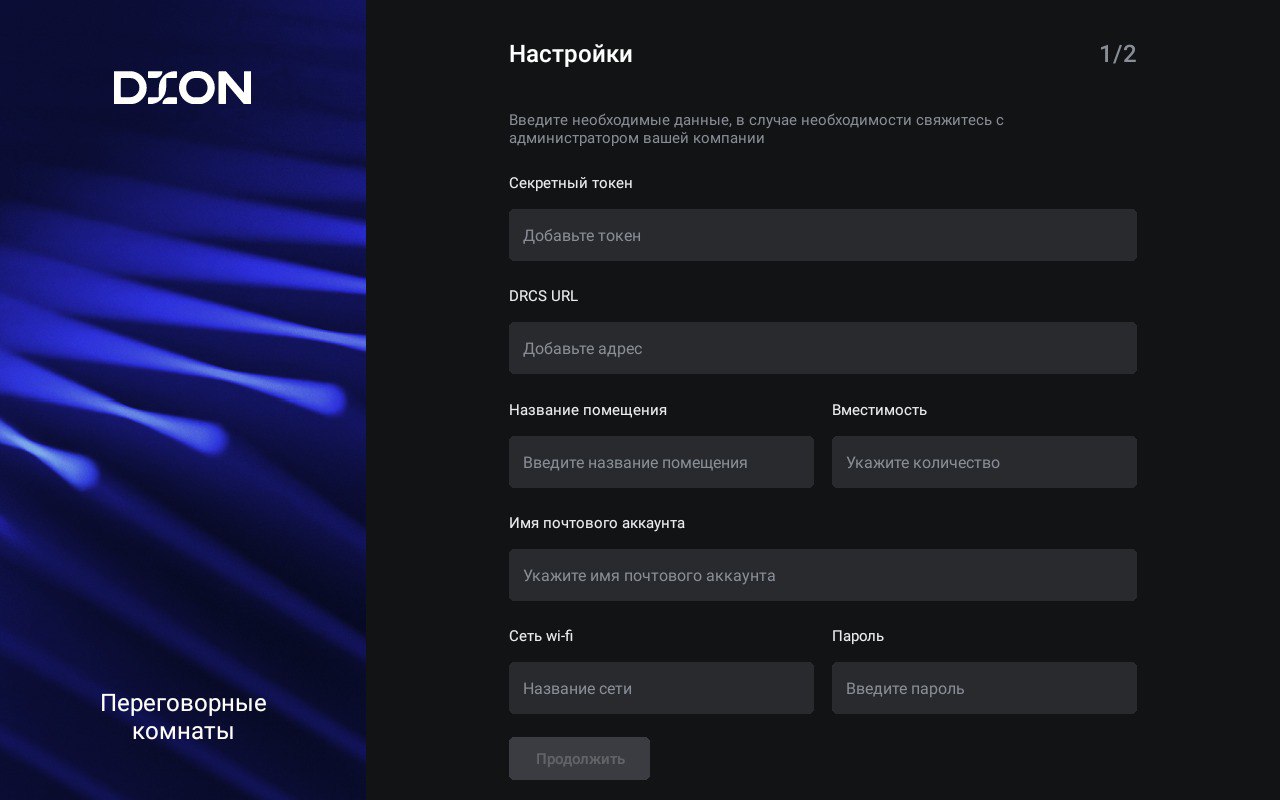
где:
- Секретный токен — это значение задается в административной панели DION. (Токен добавляется и не отображается)
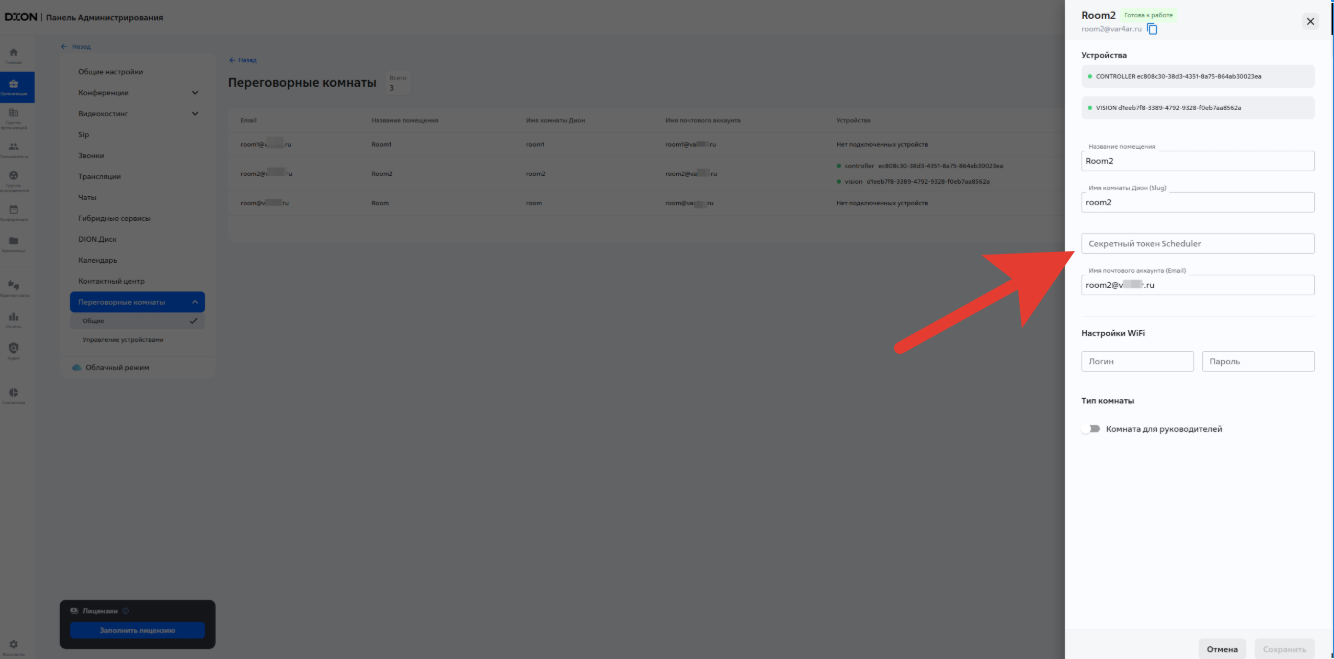
- DRCS URL — FQDN вашего сервера DION Rooms в формате: https://dion.<YourDomain>.ru/api-rooms
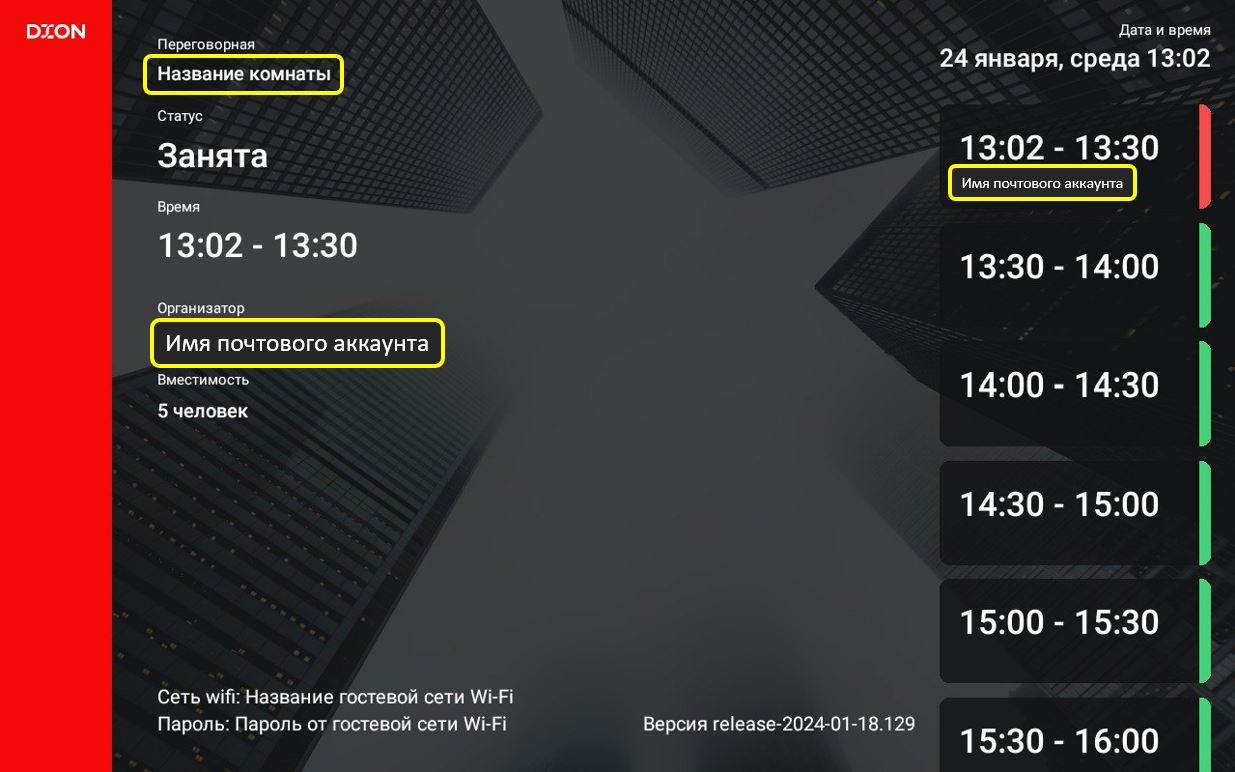
- Название помещения — название переговорной комнаты; любое текстовое название. Как правило, название позволяет однозначно идентифицировать комнату. Можно использовать название из MS Exchange.
- Вместимость — количество человек, которые могут размещаться в данном помещении. Как правило, совпадает с данными из параметров помещений в MS Exchange.
- Имя почтового аккаунта — адрес электронной почты, созданной для переговорной комнаты. Например: room_X@xxx.com.
- (необязательное поле) Сеть WiFi — название гостевой сети WiFi.
- (необязательное поле) Пароль — пароль от гостевой сети WiFi.
2. Выберите фоновое изображение:
| После первого запуска настройки параметров применятся. Изменение параметров возможно только путем удаления приложения и повторной установки или удаления данных приложения. |
Приложение готово к работе:
¶ Выход из режима киоска
- Потяните пальцем нижний край экрана вверх. Появится меню с тремя кнопками.
- Шесть раз нажмите на кнопку "назад" на планшете. Откроется окно для ввода пароля.
- Введите пароль.
- Если требуется выполнить команду отмены режима владельца, введите в командной строке:
./adb shell dpm remove-active-admin com.inno.tech.dion.roomsTSA/.MyAdmin
¶ Внесение изменений в конфигурацию
| После ввода параметров подключение TSA к DRCS происходит автоматически; ближайшие события для настроенной переговорной отображаются на панели управления. |
Чтобы внести изменения, выполните следующие действия:
- Выйдите из режима киоска.
- Выполните долгое нажатие на значок приложения панели бронирования (TSA) и в выпадающем меню выберите пункт О приложении.
- Перейдите в раздел Хранилище и кеш.
- Нажмите на кнопку Очистить хранилище и подтвердите действие нажав ОК.
- Откройте приложение и настройте его с новыми параметрами.
¶ Обновление или удаление приложения
Чтобы обновить или удалить приложение, выполните следующие действия:
- Выйдите из режима киоска.
- Перейдите в настройки приложения: Настройки → Приложения и уведомления → нажмите на приложение панели управления (TSA).
- Смените главное приложение на стандартное: Дополнительно → Главное приложение → выберите вариант отличный от приложения панели бронирования.
- Удалите приложение.
| Для обновления приложения выполните заново шаги по установке после удаления. |
¶ Настройка ПК Главного Экрана
¶ Режим киоска Windows
В переговорной комнате установлен ПК. К нему подключаются устройства ввода-вывода. На этом компьютере необходимо держать открытым браузер. DION поддерживает браузеры Google Chrome, Yandex Browser или Microsoft Edge. Рекомендуем использовать Google Chrome.
| Окно VISION должно быть всегда активно и находиться на переднем плане. |
ПК в переговорной комнате, как правило, находятся в общем доступе. Во избежание некорректных действий пользователей, рекомендуем настроить браузер, в котором будет открыт DION, для работы в режиме киоска. Режим киоска позволит использовать только разрешенное ПО и ограничит доступ к настройкам ОС.
| Настройка режима киоска описана, например, в данной статье в разделе Одно приложение, полноэкранный киоск. |
¶ Настройка Главного Экрана
1. В браузере Chrome перейдите по адресу https://FQDN_сервера и выполните вход в личный кабинет от лица переговорной комнаты. Используйте соответствующую учётную запись, которая была создана на этапе подготовки.
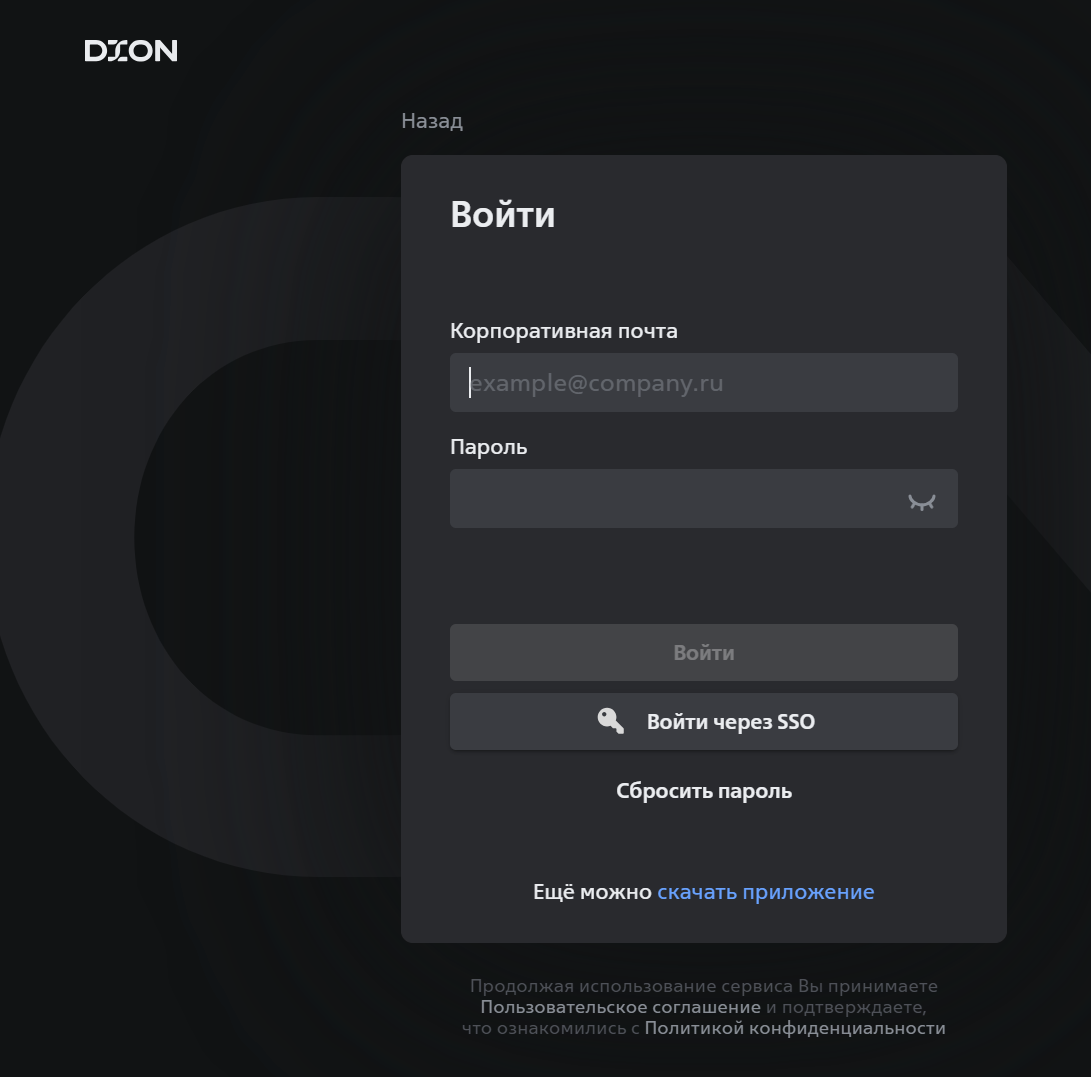
2. После успешного входа в аккаунт, перейдите по адресу: https://dion.<YourDomain>.com/rooms и завершите настройку VISION.
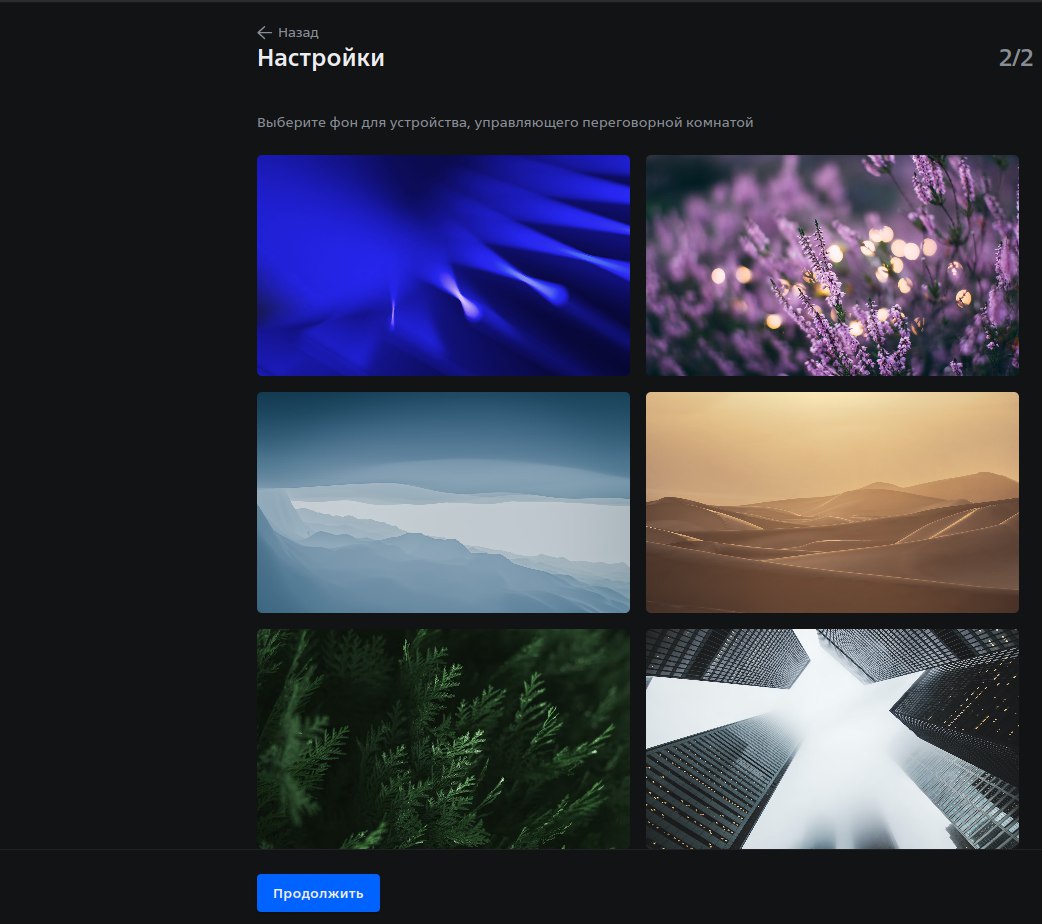
Система переходит в рабочее состояние:
