¶ Модерация активных конференций
Вы можете модерировать активные конференции в пользовательском интерфейсе панели администрирования DION:
- Управлять микрофонами, камерами, демонстрацией экрана участников
- Опускать поднятые руки участников
- Управлять видом отображения участников
- Отправлять сообщения участникам конференции
- Добавлять новых участников в конференцию
¶ Управление микрофонами, камерами и демонстрацией экрана участников
Вы можете управлять микрофонами, камерами и демонстрацией экрана:
- одного участника;
- выбранных участников;
- всех участников.
Управление этими медиапотоками включает следующие возможности:
- Выключение/отправка запроса на включение медиапотока одного участника
- Запрет/разрешение использования медиапотока выбранным участникам
- Запрет использования медиапотока всем или новым участникам и разрешение использовать медиапоток всем участникам
¶ Выключение и отправка запроса на включение медиапотока одного участника
Чтобы выключить медиапоток (микрофон, камеру, демонстрацию) одного участника:
- На вкладке Участники в столбце Активность нажмите на кнопку управления медиапотоком. Отобразится меню с возможными действиями.
- Выберите действие (Выключить микрофон, Выключить камеру, Выключить демонстрацию). Действие применится к медиапотоку участника — микрофон, камера или демонстрация экрана будут отключены.

При выключенном медиапотоке участника действие Выключить микрофон, Выключить камеру, Выключить демонстрацию заменяется на Попросить включить микрофон, Попросить включить камеру, Попросить включить демонстрацию.
Чтобы отправить запрос на включение медиапотока, нажмите Попросить включить микрофон, Попросить включить камеру или Попросить включить демонстрацию.

После отправки запроса на включение медиапотока участник конференции получает соответствующее уведомление и принимает решение о включении.
¶ Запрет и разрешение использовать медиапоток выбранным участникам
Чтобы запретить использовать медиапоток (микрофон, камеру, демонстрацию) определенным участникам:
- На вкладке Участники установите флажки для выбранных участников. Отобразится меню выбора действий. Нажмите на кнопку управления медиапотоком (например, микрофоном). Отобразится меню с возможными действиями.
- Выберите действие (например, Запретить использовать микрофон). Действие применится к медиапотоку участников. Участники конференции (кроме модераторов) не могут включить заблокированный медиапоток до отмены блокировки. Модераторы конференции могут включить заблокированный медиапоток.

Чтобы отменить блокировку, выберите соответствующее действие — Разрешить использовать микрофон, Разрешить использовать камеру или Разрешить демонстрировать экран.
¶ Запрет использования медиапотока всем или новым участникам и разрешение использовать медиапоток всем участникам
- Запрет использования медиапотока всем участникам применяется к участникам, подключенным к конференции.
- Запрет использования медиапотока новым участникам применяется к новым участникам в момент подключения к конференции.
Чтобы запретить использовать медиапоток (микрофон, камеру, демонстрацию экрана) всем или новым участникам:
- На вкладке Участники в панели инструментов нажмите кнопку управления медиапотоком. Отобразится меню с возможными действиями.
- Выберите действие (например, Запретить использовать микрофон: всем или Запретить использовать микрофон: новым участникам). Действие применится к медиапотоку участников — микрофоны, камеры или демонстрация экрана будут отключены. Участники конференции (кроме модераторов) не смогут включить заблокированный медиапоток до отмены блокировки.

Чтобы отменить блокировку медиапотока, выберите соответствующее действие — Разрешить использовать микрофон: всем, Разрешить использовать камеру: всем или Разрешить демонстрировать экран: всем.
¶ Опускание поднятых рук участников
Вы можете опускать руку:
- одного участника;
- выбранных участников;
- всех участников.
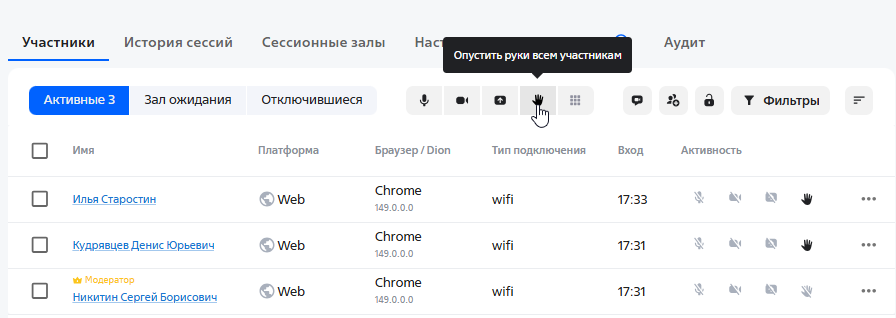
Чтобы опустить руку одного участника, на вкладке Участники в строке выбранного участника в столбце Активность нажмите на кнопку Опустить руку. Действие применяется к выбранному участнику.

Чтобы опустить руку выбранным участникам:
- На вкладке Участники установите флажки для выбранных участников. Отобразится меню выбора действий.
- Нажмите на кнопку Опустить руки выбранным участникам. Действие применяется к выбранным участникам.

Чтобы опустить руку всем участникам, на вкладке Участники в панели инструментов нажмите на кнопку Опустить руки всем участникам. Действие применяется ко всем участникам.
¶ Управление видом отображения участников
Вы можете настраивать вид отображения в конференции для:
- одного участника;
- выбранных участников;
- всех участников.
Настройка вида отображения осуществляется в окне Вид отображения
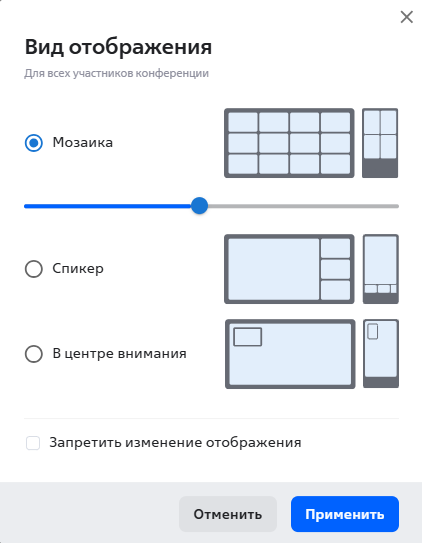
Вы можете выбрать один из видов отображения:
- Мозаика – при выборе этого параметра плитки участников (можно выбрать от 2 до 49) отображаются в центре экрана, плитки остальных участников – в боковой панели справа;
- Спикер – при выборе этого параметра:
- Плитка говорящего участника отображается в центре экрана, плитки остальных участников – в боковой панели справа;
- Плитки закрепленных участников (до четырех) отображаются в центре экрана, а плитки остальных участников – в боковой панели справа;
- При закреплении одного участника его плитка отображается в центре экрана.
- В центре внимания – при выборе этого параметра плитка говорящего участника отображается на весь экран.
Выбранный вид отображения сохраняется, пока все участники не отключатся от конференции.
Также см. секцию Вид отображения руководства пользователя.
Кроме того, вы можете Запретить изменение отображения. В этом случае участники конференции (кроме модераторов) не смогут самостоятельно изменить вид отображения до отмены запрета.
Чтобы изменить вид отображения для одного участника:
- На вкладке Участники в меню дополнительных настроек нужного участника нажмите на кнопку Настроить вид отображения. Отобразится окно Вид отображения.
- Выберите в окне вид отображения. Если необходимо, установите флажок Запретить изменение отображения.
- Нажмите Применить. Действие применится к участнику.

Чтобы изменить вид отображения для выбранных участников:
- На вкладке Участники установите флажки для выбранных участников. Отобразится меню выбора действий. Нажмите на кнопку управления видом отображения. Отобразится окно Вид отображения.
- Выберите вид отображения. Если необходимо, установите флажок Запретить изменение отображения.
- Нажмите Применить. Действие применится к выбранным участникам.

Чтобы изменить вид отображения для всех участников:
- На вкладке Участники в панели инструментов нажмите на кнопку управления видом отображения. Отобразится окно Вид отображения.
- Выберите вид отображения. Если необходимо, установите флажок Запретить изменение отображения.
- Нажмите Применить. Действие применится ко всем участникам.

¶ Отправка сообщений участникам конференции
Вы можете отправить текстовое сообщение участникам конференции:
- одному участнику;
- выбранным участникам;
- всем участникам.
Вы можете отправить сообщение:
- Участникам, которые находятся в конференции (вкладка Активные);
- Участникам в зале ожидания (вкладка Зал ожидания).
Участникам сообщение отображается в окне с заголовком «Сообщение от модератора».
Текст сообщения вводится в окне Отправить сообщение. В поле Время отображения можно установить время отображения сообщения в окне конференции.
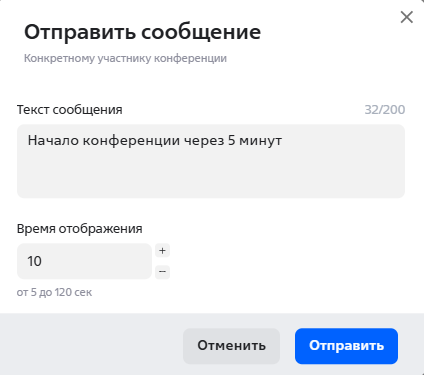
Чтобы отправить сообщение одному участнику:
- На вкладке Участники (Активные или Зал ожидания) нажмите на три точки в строке выбранного участника и выберите Отправить сообщение. Отобразится окно Отправить сообщение.
- Введите текст сообщения. Если необходимо, установите время отображения сообщения.
- Нажмите Отправить. Сообщение будет отправлено участнику.

Чтобы отправить сообщение выбранным участникам:
- На вкладке Участники (Активные или Зал ожидания) установите флажки для выбранных участников. Отобразится меню выбора действий. Нажмите на кнопку Отправить сообщение в конференцию. Отобрзится окно Отправить сообщение.
- Введите текст сообщения. Если необходимо, установите время отображения сообщения.
- Нажмите Отправить. Сообщение будет отправлено выбранным участникам.

Чтобы отправить сообщение всем участникам:
- На вкладке Участники (Активные или Зал ожидания) в панели инструментов нажмите на кнопку Отправить всем сообщение. Отображается окно Отправить сообщение.
- Введите текст сообщения. Если необходимо, установите время отображения сообщения.
- Нажмите Отправить. Сообщение будет отправлено всем участникам.

¶ Приглашение участников в конференцию
Вы можете приглашать пользователей к участию в конференции.
Чтобы пригласить участника:
- На вкладке Участники в панели инструментов нажмите на кнопку Добавить участников. Отобразится окно Добавить участников.

- Вызовите участника одним из способов:
- Начните вводить ФИО или адрес электронной почты пользователя в поле поиска, затем нажмите кнопку вызова справа от имени найденного пользователя («трубка»).

- Нажмите на кнопку Позвонить на телефон и введите номер телефона в соответствующем поле, затем нажмите кнопку вызова справа от имени пользователя («трубка»).
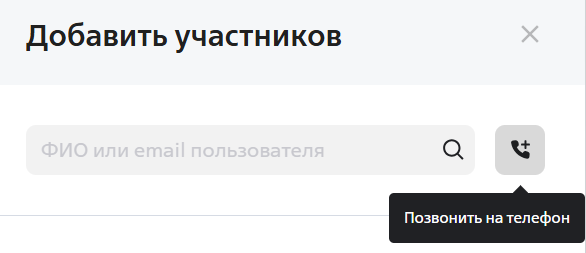
Пользователь может принять вызов и подключиться к конференции.
- Начните вводить ФИО или адрес электронной почты пользователя в поле поиска, затем нажмите кнопку вызова справа от имени найденного пользователя («трубка»).