¶ Настройки организаций
Организация в DION — это совокупность пользователей, объединенных общими настройками продукта. Каждая организация имеет уникальный идентификатор (ID), к которому привязаны эти настройки. Создание организации является первым и обязательным шагом для начала использования DION.
Без созданной организации и добавленных в нее почтовых доменов пользователи не смогут зарегистрироваться в системе. Если почтовый домен пользователя не добавлен в организацию, регистрация будет недоступна.
Не используйте организацию default для добавления доменов!
¶ Создание организации
Чтобы создать новую организацию, выполните следующие действия:
- На вкладке Организации нажмите на значок плюса в правом верхнем углу экрана.
- В открывшемся окне укажите название организации и, при необходимости, добавьте описание (опционально).
- Нажмите на кнопку Создать для завершения создания новой организации.
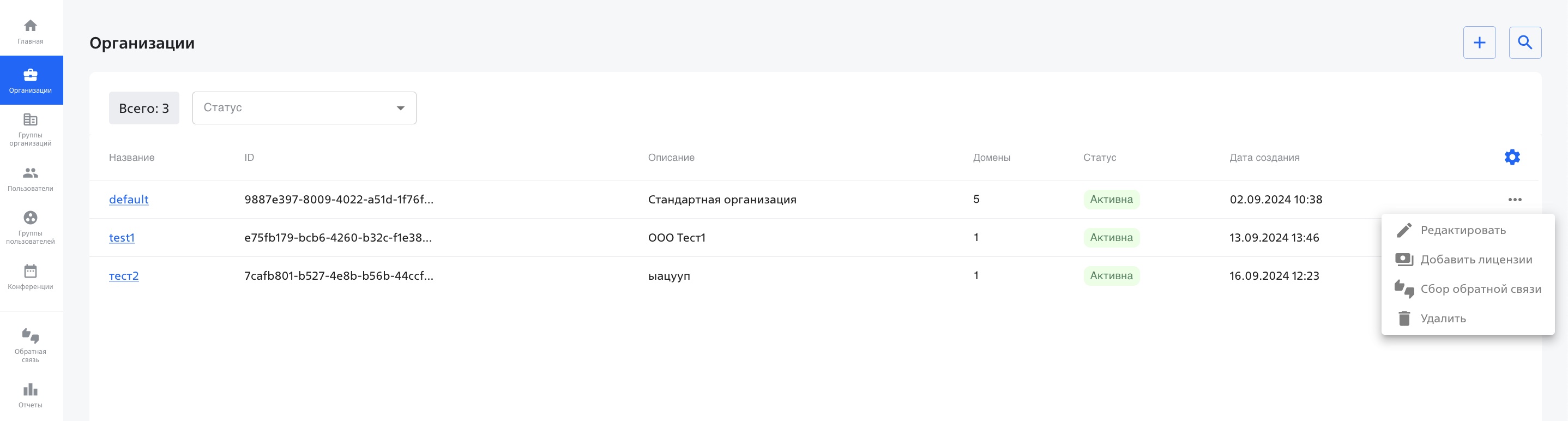
После создания организация появится в списке, где будут отображены её название, описание, ID, количество доменов, статус активности и дата создания (количество отображаемых колонок можно настроить вручную, нажав на значок шестерёнки).
Для каждой организации в списке вы можете совершить действия, доступные по нажатию на три точки в строке организации справа:
- Изменить название и/или описание оранизации.
- Добавить лицензии.
- Настроить частоту запросов обратной связи от пользователей.
- Удалить организацию.
¶ Создание нескольких организаций
В некоторых случаях может потребоваться создание нескольких организаций, например, для разных филиалов или подразделений компании с разными почтовыми доменами и требованиями к настройкам. Однако следует отметить, что невозможно разграничить права доступа внутри одной компании по функциям сотрудников (например, отделы бухгалтерии и продаж), если они используют один и тот же почтовый домен. Это связано с тем, что организация в DION привязана к почтовому домену.
¶ Общие настройки
Чтобы перейти в настройки организации, щёлкните её название.

Все настройки, заданные для организации, автоматически применяются ко всем пользователям с почтовыми доменами этой организации. Это позволяет централизованно управлять функциональностью и доступом пользователей, упрощая администрирование системы.
Общие настройки организации включают настройки следующих параметров:
-
Домены
После создания организации необходимо добавить почтовые домены пользователей. Регистрация в DION происходит по корпоративной почте, и указание почтового домена в организации связывает пользователей с этой организацией. Если домен не добавлен ни в одну организацию, пользователи с таким доменом не смогут зарегистрироваться.
При использовании входа по логину и паролю и если разрешена свободная регистрация, любой пользователь с этим доменом сможет самостоятельно зарегистрироваться в системе. При регистрации в DION пользователи самостоятельно придумывают себе пароль. Администраторы не устанавливают пароли для пользователей и не могут задать их заранее.
Важно учитывать, что один почтовый домен может принадлежать только одной организации, хотя организация может включать в себя несколько доменов. Это обеспечивает централизованное управление настройками и правами доступа для всех пользователей, связанных с этими доменами.
Для каждого домена можно:- Проверить статус синхронизации с Active Directory. Возможны следующие статусы:
- Тест синхронизации AD
- Синхронизирован с AD
- Не синхронизирован с AD
В DION On-Premises синхронизация пользователей и групп из Active Directory в DION осуществляется с помощью компонента Active Directory Connector.
Дополнительную информацию о компоненте см. здесь. - Отредактировать название домена.
- Удалить домен.
Домен нельзя удалить из организации, если к нему привязаны активные учетные записи.
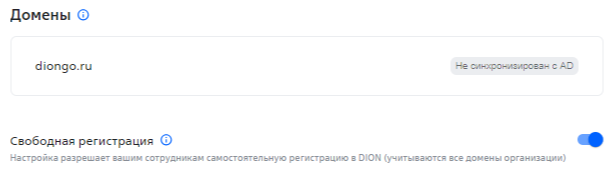
При использовании входа по логину и паролю параметр Свободная регистрация определяет возможность самостоятельной регистрации пользователем в системе.- Если этот параметр включен, любой пользователь DION данной организации может самостоятельно зарегистрироваться в системе.
- Если параметр выключен, возможна регистрация только пользователей с предварительно созданными учётными записями.
- Проверить статус синхронизации с Active Directory. Возможны следующие статусы:
-
Провайдеры аутентификации
В DION возможны два варианта авторизации для пользователей:- Через систему единого входа Single Sign-On (SSO).
- По логину (корпоративная почта) и произвольно придуманному пользователем паролю.
Также см. Руководство пользователя DION On-premises: Вход в систему DION.
Эти методы не являются взаимоисключающими. Чтобы активировать один или оба, нажмите Добавить провайдер и выберите провайдера аутентификации организации.
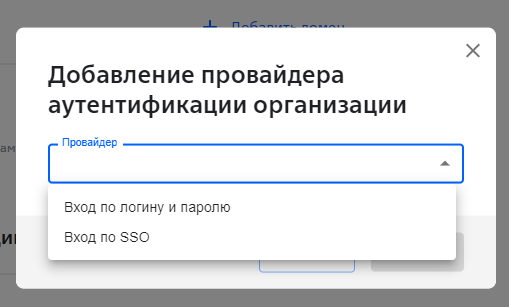
Если активированы оба метода авторизации, пользователь будет иметь одну учетную запись, которую он сможет использовать при входе по логину и паролю и через SSO. SSO перенаправляет пользователя на страницу входа корпоративного IdP-провайдера. Для авторизации на стороне IdP-провайдера используются корпоративные учетные данные.
Для корректной работы требуется указание дополнительных параметров:
- Для Вход по SSO нажмите на значок шестерёнки:
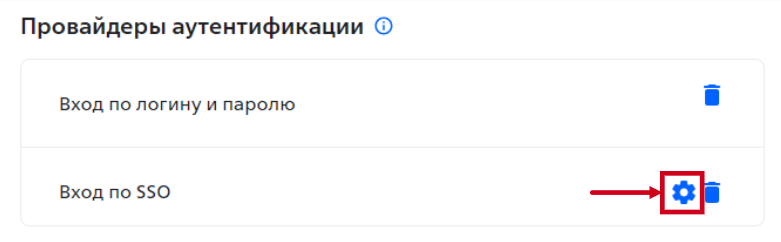
- Заполните список параметров:
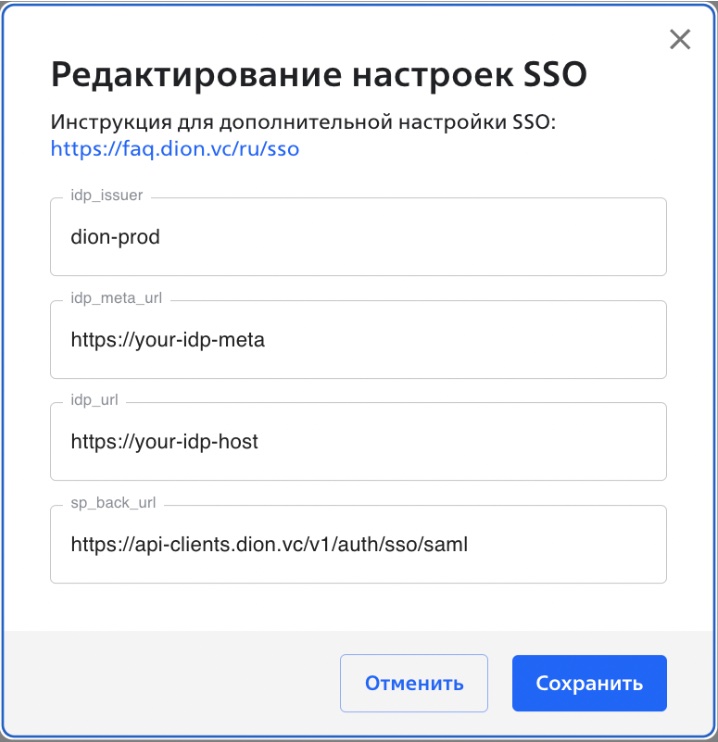
Дополнительную информацию о настройке SSO см. здесь.
При использовании DION с авторизацией через SSO, существует особенность в работе системы, связанная с изменением персональных данных пользователей. При входе через SSO для авторизации используется адрес электронной почты пользователя. Если такой адрес уже существует в базе данных DION, пользователь попадает в соответствующий профиль. Если такого адреса в базе нет, то создается новая учётная запись.
Если пользователь изменяет свои фамилию, имя или отчество в корпоративной системе, это может привести к изменению его корпоративного адреса электронной почты. При следующей авторизации через SSO с новым адресом, в DION будет автоматически создана новая учётная запись. В результате история чата и права на комнаты из старой учетной записи не будут перенесены.
Чтобы сохранить непрерывность работы пользователя и избежать потери данных, выполните следующие действия:- Если новая учетная запись еще не создана, замените адрес электронной почты в старой учётной записи на новый.
- Если новая учетная запись уже создана:
- Переименуйте адрес электронной почты в новой учётной записи на временный, чтобы избежать конфликта уникальности адресов.
- Замените адрес в старой учётной записи на новый.
- Удалите новую учётную запись с временным адресом.
-
Профиль пользователя
Параметр Редактирование учетных записей пользователями определяет возможность изменять пользователем ФИО в личном кабинете.- Если параметр включен, пользователи могут изменить ФИО в своей учетной записи.
- Если параметр выключен, пользователи не могут изменить ФИО, но при этом возможность изменить свой аватар и должность будет доступна всегда, вне зависимости от статуса параметра.
- Обратная связь
Параметр Обратная связь определяет возможность отправлять отчёты о проблемах пользователем.Убедитесь, что в полях Электронная почта тех. поддержки и Телефон тех. поддержки указаны действующие контакты технической поддержки вашей организации.
-
Интеграционные токены
Для работы с IAPI и Active Directory connector необходимо создать интеграционные токены. Чтобы создать токен, нажмите Добавить токен, затем введите описание токена и нажмите Создать. При необходимости скорректируйте срок действия токена:- минимальный — 1 день
- максимальный — 1 год
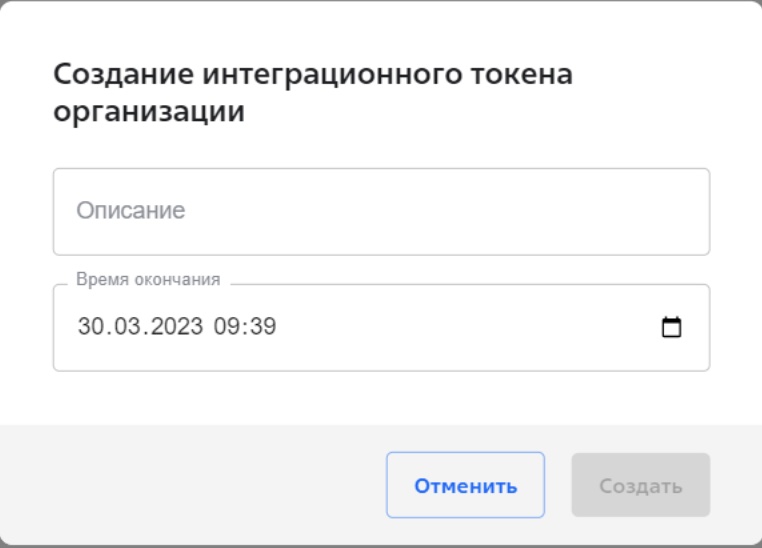
За 14 дней до окончания периода действия токена на адрес электронной почты администраторов организации придет уведомление о необходимости выпуска нового токена.
Пример создания интеграционного токена см. здесь.
-
Проверка DLP
Настройка параметров интеграции с DLP-системой для проверки сообщений в чатах. Также см. Настройки чатов.
Дополнительную информацию об интеграции с DLP-системой см. здесь.
¶ Настройки конференций
В разделе Конференции можно настроить параметры конференций на разных уровнях:
- Глобальные настройки организации — глобальные параметры, которые применяются ко всей организации и определяют общее поведение системы. Например, можно обязать всех использовать пароли для конференций. Пользователи не могут изменить эти настройки в личном кабинете.
- Настройки на уровне пользователя — параметры, которые позволяют пользователям настраивать параметры своих конференций в личном кабинете, но их возможности могут быть ограничены глобальными настройками организации.
- Настройки существующих конференций (комнат) — параметры существующих конференций (комнат). Эти настройки осуществляются на вкладке Конференции.
¶ Общие настройки конференций

-
Настройки интерфейса
- Чат в конференциях — участники конференций могут обмениваться сообщениями во время проведения конференции. В интерфейсе конференции отображается кнопка Чат. Дополнительную информацию о настройках чата в конференции см. здесь.
- Запись в конференциях — участники могут записывать конференции. В интерфейсе конференции отображается кнопка Начать видеозапись, с помощью которой можно будет начать и остановить запись мероприятия. Дополнительную информацию о настройках записи в конференции см. здесь.
- Скачивание отчетов по конференции — пользователи могут формировать и выгружать отчеты по участникам и сеансам конференций. Дополнительную информацию о создании отчётов по конференциям см. здесь.
- Загрузка собственных фонов — участники конференций могут загружать собственные виртуальные фоны, которые можно использовать во время трансляции своего видео в конференциях. Если эта возможность выключена, пользователям доступны только предустановленные по умолчанию виртуальные фоны. Дополнительную информацию о настройках виртуального фона в конференции см. здесь.
- Расширенная маркировка участников — возможность отображения маркера для участника конференции в соответствии с заданным параметром Дополнительная маркировка для группы пользователей.
-
Настройки доступа
- Вход по паролю — пользователи могут подключаться к конференции только с использованием пароля. Дополнительную информацию о настройках входа по паролю в конференции см. здесь.
- Управляется организатором — по умолчанию доступ к конференциям осуществляется без пароля для всех участников, но организатор конференции может установить вход по паролю через настройки безопасности конференции.
- Для гостей — по умолчанию доступ к конференциям осуществляется по паролю для гостей, но организатор конференции также может установить доступ по паролю для всех участников через настройки безопасности конференции.
- Для всех — доступ к конференциям по паролю обязателен для всех участников конференции. Организатор конференции не может изменить этот параметр.
- Вход по паролю — пользователи могут подключаться к конференции только с использованием пароля. Дополнительную информацию о настройках входа по паролю в конференции см. здесь.
-
Общий доступ к записи — все участники конференции смогут начинать и завершать запись в любой конференции вашей организации. Дополнительную информацию о настройках записи в конференции см. здесь.
-
Отображение настройки «Закрыть вход гостям» — возможность управлять доступом гостей к конференции. Если включено, в настройках конференции станет доступен выбор параметра Закрыть вход гостям. Дополнительную информацию о настройках гостевого входа в конференции см. здесь.
Также см. параметр Доступ в конференции с ограничением гостевого доступа.
-
Доступ в конференции с ограничением гостевого доступа — этот параметр работает совместно с включенным параметром безопасности Закрыть вход гостям. Выберите способ аутентификации в DION для сотрудников, которые могут подключаться к конференциям с включенным параметром Закрыть вход гостям:
- Логин и пароль
- Через SSO
- Любой (разрешает любой из перечисленных методов)
¶ Площадки
Геораспределение позволяет направлять внутренних пользователей на ближайшие к ним дата-центры (ЦОД) при подключении к конференциям.
Использование геораспределения помогает:
- снизить задержки и улучшить качество связи,
- уменьшить нагрузку на каналы связи между ЦОД.
Эта настройка заслуживает отдельного рассмотрения, и описана в статье по георасределению.
¶ Пауза
В этой секции можно добавить изображения и аудиофайлы для использования во время паузы в конференции.

¶ Фоны
Чтобы добавить фоновое изображение, на вкладке Фоны нажмите значок «+» и прикрепите файл размером не менее 1280×720 пикселей в формате JPG или PNG, не превышающий 5 МБ.
По умолчанию фоновое изображение загружается со статусом «Включен» и доступноcтью для всех комнат. Чтобы изменить параметры отображения:
- В строке с фоновым изображением нажмите на три точки справа и выберите Редактировать.

- В открывшемся окне выберите доступность выбора фона:
- В настройках паузы конференции (включить/выключить фон);
- Для комнат всей организации либо для выбранных комнат.
Чтобы удалить фоновое изображение, в строке с файлом нажмите на три точки справа и выберите Удалить.
¶ Музыка
Чтобы добавить аудиофайл, на вкладке Музыка нажмите значок «+» и прикрепите аудиофайл в формате MP3, не превышающий 5 МБ.
По умолчанию аудиофайл загружается со статусом «Включен» и доступноcтью для всех комнат. Чтобы изменить параметры отображения:
- В строке с аудиофайлов нажмите на три точки справа и выберите Редактировать.

- В открывшемся окне выберите доступность выбора аудиофайла:
- В настройках паузы конференции (включить/выключить аудиофайл);
- Для комнат всей организации либо для выбранных комнат.
Чтобы удалить аудиофайл, в строке с файлом нажмите на три точки справа и выберите Удалить.
Также см. Пауза в конференции.
¶ Настройки видеохостинга
В секции общих настроек раздела Видеохостинг можно настроить параметры записи и распространения видеоматериалов в организации.
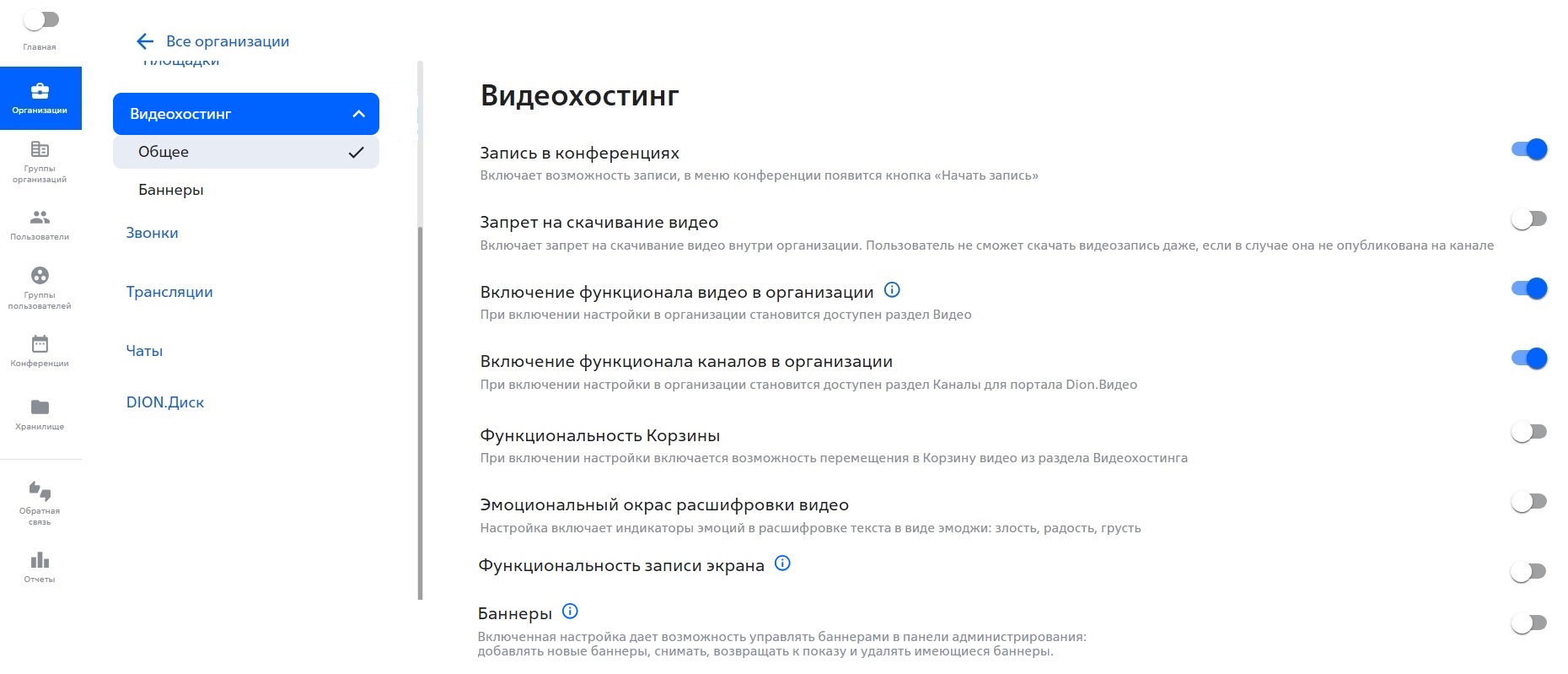
- Запись в конференциях — возможность записывать встречи организатором конференции. В интерфейсе конференции отображается кнопка Начать видеозапись, с помощью которой можно будет начать и остановить запись мероприятия. Здесь этот параметр дублирует параметр Запись в конференциях в общих настройках конференции. Дополнительную информацию о настройках записи в конференции см. здесь.
- Запрет на скачивание видео — запрет пользователям скачивать видеозаписи внутри организации, даже если видео не опубликовано на канале.
- Включение функционала видео в организации — определяет доступность раздела Видео, где пользователи могут управлять видеозаписями. Дополнительную информацию о разделе Видео см. здесь.
Если этот параметр отключить, раздел видео останется доступным, но при входе в него будет отображаться баннер с информацией об ограничении функциональности.
- Включение функционала каналов в организации — определяет доступность раздела Видео > Каналы для организации и публикации своих видеозаписей пользователями. Дополнительную информацию о каналах см. здесь.
- Функциональность записи экрана — определяет возможность записи экрана из раздела Видео. Дополнительную информацию о записи экрана см. здесь.
- Баннеры — определяет возможность управлять баннерами в Панели администрирования. Информацию об управлении баннерами см. ниже. Также см. Баннеры.
¶ Баннеры
Возможность управлять баннерами в должна быть предварительно разрешена в разделе Видеохостинг.
В этой секции можно управлять баннерами в организации:
- Добавить баннеры.
- Отключить и включить показ баннеров.
- Удалить баннеры.
Чтобы добавить баннер:
-
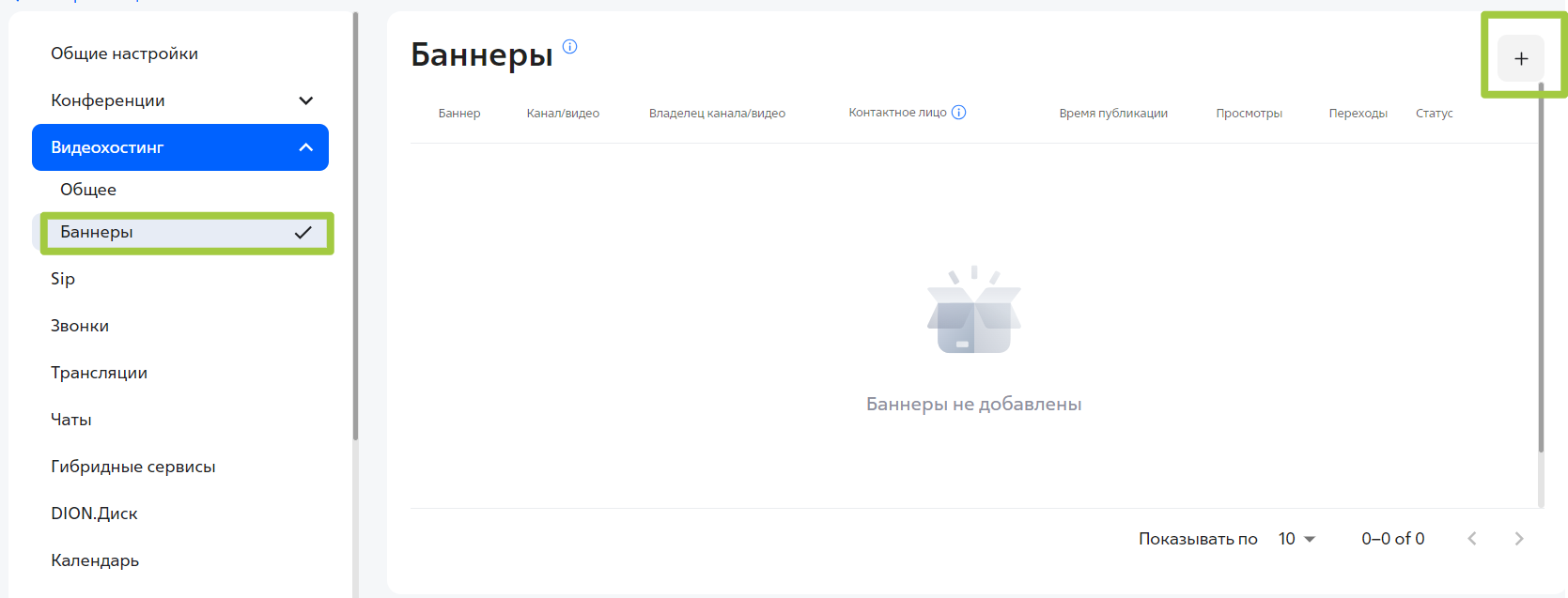
Откройте раздел Видеохостинг → Баннеры.
-
Нажмите на значок "плюс" справа вверху.
-
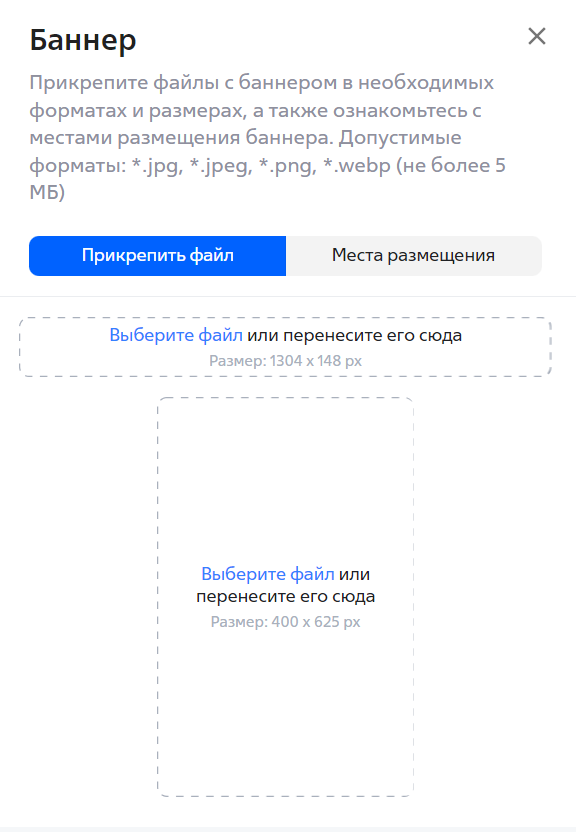
В открывшемся окне прикрепите файлы для размещения.
Нажав на Места размещения, можно посмотреть места, где доступно размещение баннеров.
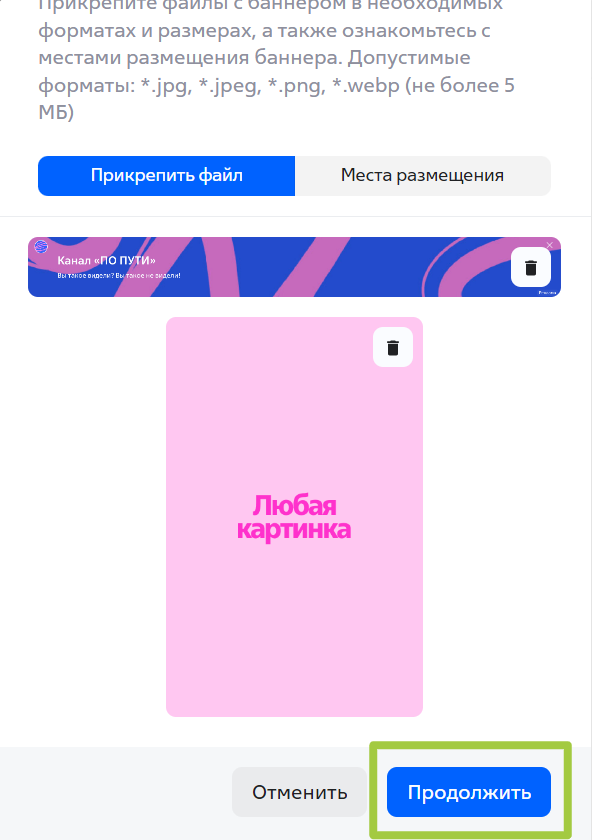
Необходимо вставить баннеры двух размеров, указанных в окне.
-
После загрузки двух баннеров, нажмите на кнопку Продолжить.
-
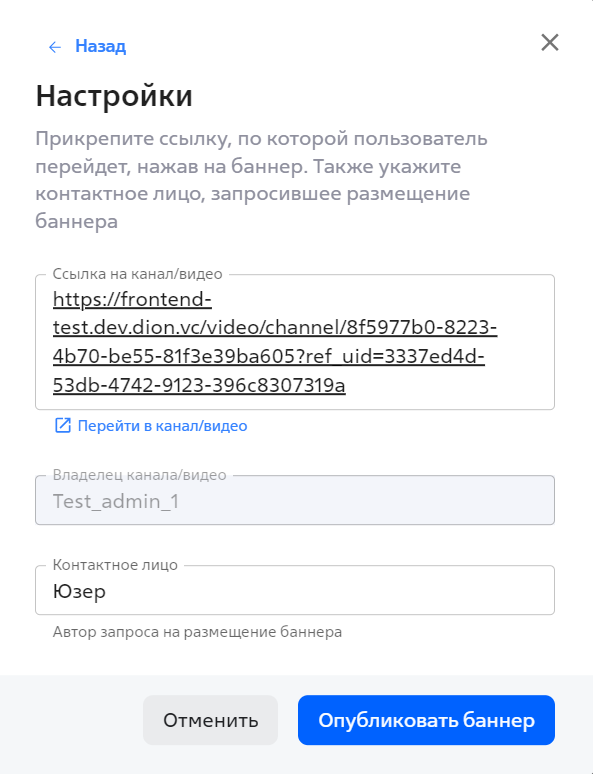
В открывшемся окне заполните следующие поля:
- Ссылка на канал/видео — укажите ссылку на канал или видео, где планируется разместить баннер. После указания ссылки автоматически будет заполнено поле Владелец канала/видео.
- Контактное лицо — укажите сотрудника, запросившего размещение баннера.
-
Нажмите Опубликовать баннер.
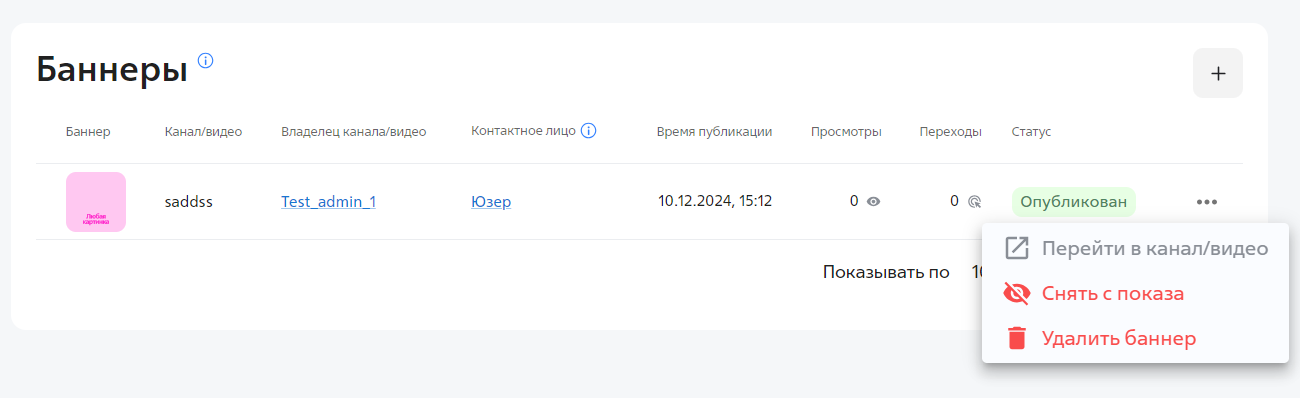
Нажав на три точки в строке опубликованного баннера, можно посмотреть доступные опции.
¶ Настройки звонков
В разделе Звонки можно настроить параметры звонков, совершаемых пользователями DION.

- Доступ в раздел Звонки — определяет доступность раздела Звонки для всех пользователей организации. Для применения изменений пользователям может потребоваться перезапустить приложение. Дополнительную информацию о разделе Звонки см. здесь.
- Звонки на сотовые номера телефонов — возможность совершать звонки в DION на сотовые номера телефонов и подключать их к конференции:
- Отключены
- Для групп пользователей
- Для всех
¶ Настройки чатов
В разделе Чаты можно настроить параметры доступа к чатам, управлять их безопасностью и функциональностью для пользователей организации.

- Доступ в раздел Чаты — определяет доступность раздела Чаты для всех пользователей организации. Для применения изменений пользователям может потребоваться перезапустить приложение. Дополнительную информацию о чатах см. здесь.
- Проверка сообщений чата DLP-системой — определяет возможность включить проверку сообщений чатов DLP-системой. Дополнительную информацию см. здесь.
- Включить чат поддержки — определяет доступность чата с поддержкой. В интерфейсе будет отображаться кнопка Чат с поддержкой. Кнопка будет видна всем зарегистрированным пользователям организации. При нажатии на кнопку пользователь перейдет в чат с владельцем учетной записи, ID которой указан в поле ID учетной записи поддержки.
- Работа с файлами
- Обмен файлами в организации — определяет возможность отправки файлов через чаты. Деактивация не удаляет ранее отправленные файлы.
- Запрет на загрузку файлов вне контура организации — запрет на загрузку файлов пользователями за пределами организации в соответствии со списком подсетей. Редактируйте список подсетей, добавляя или удаляя адреса в зависимости от политики безопасности организации.
- Запрет на скачивание файлов вне контура организации — запрет на скачивание файлов пользователями за пределами организации в соответствии со списком подсетей. Редактируйте список подсетей, добавляя или удаляя адреса в зависимости от политики безопасности организации.
- Список подсетей — список подсетей организации. Чтобы добавить или отредактировать список, нажмите на Редактировать список подсетей и в открывшемся окне укажите подсети организации через запятую в формате xxx.xxx.xxx.xxx/xx.
- Ограничение размера файла, Мб — возможность ограничить размер отправляемых файлов.
- Запрет выбранных типов файлов — возможность запретить отправку выбранных типов файлов. Этот запрет применяется, если заполнено поле Типы файлов, запрещенные в чатах.
- Типы файлов, запрещенные в чатах — в этом поле указываются через запятую расширения файлов в формате, например: .xls, .exe, .json.
- Выборочное разрешение на отправку файлов вне контура организации — разрешение применяется, если:
- заполнено поле Типы файлов, разрешенные для отправки вне контура организации;
- отключен параметр Запрет на загрузку файлов вне контура организации;
- указан список подсетей организации.
- Типы файлов, разрешенные для отправки вне контура организации — в этом поле указываются через запятую расширения файлов в формате, например: .xls, .exe, .json. Типы файлов, запрещенные внутри организации, также запрещены вне контура организации.
- Выборочное разрешение на скачивание файлов вне контура организации — разрешение применяется, если:
- заполнено поле Типы файлов, разрешенные для скачивания вне контура организации;
- отключен параметр Запрет на скачивание файлов вне контура организации;
- указан список подсетей организации.
- Типы файлов, разрешенные для скачивания вне контура организации — в этом поле указываются через запятую расширения файлов в формате, например: .xls, .exe, .json. Типы файлов, запрещенные внутри организации, также запрещены вне контура организации.
¶ Календарь
В разделе Календарь можно настроить отображение календаря в личном кабинете пользователя.

Для дополнительной информации см. Синхронизация календарей с Microsoft Exchange.
¶ Настройки хранилища
В разделе Хранилище можно управлять автоматическим архивированием и удалением видеозаписей из Хранилища на уровне организации.
По умолчанию видео организации автоматически не архивируются и не удаляются.

Возможность настройки правил автоархивирования и автоудаления доступна только если в организации включена Функциональность Корзины в разделе Видео.
Видео, размещенные в каналах, автоархивированию и удалению не подлежат.

Чтобы установить интервал, по прошествии которого видеозаписи будут автоматически перемещаться в корзину:
- Установите переключатель Перемещать автоматически видео в корзину старше указанного количества дней в положение «включено».
- Укажите количество дней (от 10 до 365).
За 7 и за 3 дня до автоматического перемещения в корзину пользователь получит соответствующие уведомления по электронной почте.
Чтобы исключить просматриваемые видео из процесса автоархивирования, установите флажок Не архивировать просматриваемые видео.
Каждый просмотр сбрасывает счётчик автоархивирования. Таким образом, автоматически архивируются только те видеозаписи, у которых не было ни одного просмотра за период, определённый организацией как срок хранения до автоматического перемещения в корзину.
Чтобы установить период, через который архивированные видеозаписи автоматически удаляются из корзины:
- Установите переключатель Удалять автоматически видео из корзины через указанное количество дней в положение «включено».
- Укажите количество дней (от 10 до 365).
Видео будут удалены из корзины безвозвратно.
Не забудьте сохранить внесённые изменения.
При изменении периода счетчик сбрасывается для всех имеющихся записей и отсчёт начинается заново.
Возможность установки бессрочного хранения видеозаписи и сброс счётчика автоархивирования для определённой записи также доступны для владельца/модератора видеозаписи. Для дополнительной информации см. Редактирование видеозаписей.